Compreender como funciona a funcionalidade de Hotspot com eSIMs de viagem
Quando viaja para o estrangeiro, manter-se ligado é uma prioridade máxima. Quer esteja a consultar mapas, a pesquisar críticas de restaurantes locais ou a gerir e-mails de trabalho, ter internet fiável é essencial. Muitos viajantes escolhem um eSIM de viagem porque elimina a necessidade de trocar cartões SIM físicos ou pagar taxas de roaming dispendiosas. No entanto, surge uma questão comum: pode partilhar a sua ligação de dados com outros dispositivos?
A resposta curta é sim. Utilizar o seu eSIM de viagem como um hotspot móvel — frequentemente chamado de tethering — é geralmente suportado, desde que o seu dispositivo esteja configurado corretamente e o seu plano de dados o permita. Quando ativa um eSIM da OneTapSIM, este funciona exatamente como um cartão SIM local dentro do hardware do seu telemóvel. Como o telemóvel trata o eSIM como uma fonte de dados primária ou secundária, a funcionalidade de hotspot comporta-se exatamente como se estivesse a usar um SIM físico local.
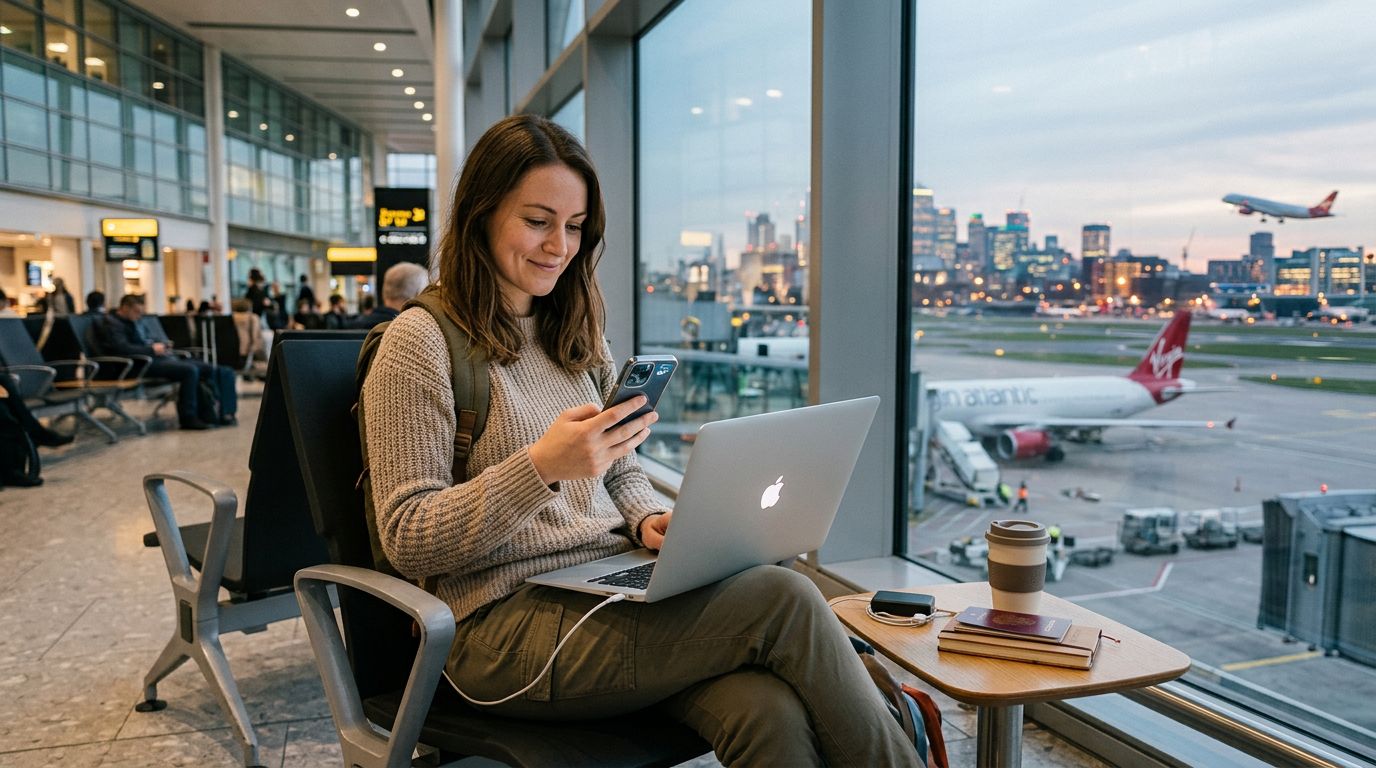
A capacidade de criar um hotspot é particularmente útil se estiver a viajar com um portátil, um tablet ou um companheiro que precise de uma ligação rápida. Em vez de procurar redes Wi-Fi públicas, que podem ser inseguras e lentas, pode criar uma rede privada protegida por palavra-passe usando os dados do seu telemóvel. Antes de começar, certifique-se de que o seu dispositivo tem o eSIM ativado como a fonte primária de dados móveis nas suas definições. Se tiver um SIM físico e um eSIM instalados, o seu telemóvel precisa de saber qual utilizar para a transmissão do hotspot.
Passos para configurar o seu Hotspot no iOS e Android
Configurar o seu hotspot é simples, mas os passos variam ligeiramente dependendo se está a usar um iPhone ou um dispositivo Android.
Para utilizadores de iPhone, comece por garantir que o seu eSIM está ativo. Vá a Definições, depois a Dados Móveis. Na secção "Dados Móveis", selecione o seu eSIM de viagem. Uma vez confirmado, volte ao menu principal de Definições e procure por "Hotspot Pessoal". Ative o interruptor "Permitir que outros se juntem". Verá uma palavra-passe Wi-Fi listada abaixo; pode alterá-la para algo mais memorável, se desejar. Para garantir que a ligação é estável, mantenha a definição "Maximizar Compatibilidade" ativada se estiver a ligar dispositivos mais antigos, embora deva notar que isto pode reduzir a velocidade da ligação.
Se estiver a usar um dispositivo Android, o processo é bastante semelhante. Navegue até ao menu Definições e procure por "Rede e Internet" ou "Ligações". Selecione "Hotspot e Tethering" e depois toque em "Hotspot Wi-Fi". A partir daqui, pode ativar o interruptor para ligar o hotspot. Deve também verificar as definições de "Palavra-passe do hotspot" e "Nome do hotspot" para garantir que a sua rede está segura. É vital verificar se a sua definição de "Dados Móveis" está apontada para o perfil eSIM que instalou através da OneTapSIM. Se o seu telemóvel ainda estiver a tentar encaminhar dados através do SIM físico da sua operadora de origem, o hotspot poderá não conseguir ligar ou poderá desencadear custos de roaming não intencionais da sua operadora de origem.
Uma dica importante para ambos os sistemas operativos: mantenha sempre o seu hotspot protegido por palavra-passe. Deixar um hotspot aberto permite que qualquer pessoa nas suas imediações se ligue aos seus dados, o que pode levar a que o seu plafond de dados se esgote muito mais rapidamente do que o esperado.
Resolução de problemas e otimização da sua experiência de Hotspot
Mesmo quando tudo está configurado corretamente, poderá ocasionalmente encontrar problemas. Se o seu hotspot não estiver a funcionar, o primeiro passo é verificar as suas definições de APN (Access Point Name). Embora a maioria dos smartphones modernos detete automaticamente as definições corretas para um eSIM, algumas operadoras exigem a introdução manual. Se os seus dados estão a funcionar no seu telemóvel, mas o hotspot não liga, vá às definições de Dados Móveis ou Rede Móvel, encontre a secção "Rede de Dados Móveis" ou "Nomes dos Pontos de Acesso" e certifique-se de que as definições correspondem às instruções fornecidas com o seu perfil eSIM.
Outro fator a considerar é o consumo de bateria. Executar um hotspot é uma tarefa que consome muita energia. Obriga o seu telemóvel a atuar como um router, transmitindo constantemente um sinal e gerindo o tráfego de dados para múltiplos dispositivos. Se planeia usar o tethering durante um período prolongado, considere manter o seu telemóvel ligado a uma bateria externa (power bank). Além disso, o seu telemóvel pode aquecer durante uma utilização intensiva; isto é normal, mas se ficar excessivamente quente, é uma boa ideia desligar o hotspot durante alguns minutos para deixar os componentes internos arrefecerem.
A gestão de dados é também um aspeto crítico da utilização de um hotspot. Quando liga um portátil ao hotspot do seu telemóvel, o portátil tratará frequentemente a ligação como uma rede Wi-Fi ilimitada. Isto significa que pode começar automaticamente a descarregar grandes atualizações do sistema operativo, sincronizar armazenamento na nuvem ou reproduzir vídeos de alta definição em segundo plano. Estes processos podem consumir todo o seu pacote de dados em poucos minutos. Para evitar isto, verifique as definições de rede do seu portátil e marque a ligação como uma "Ligação Limitada" (Metered Connection), se a opção estiver disponível. Isto diz ao computador para limitar a utilização de dados em segundo plano.
Finalmente, esteja atento às suas estatísticas de utilização de dados. A maioria dos smartphones tem um rastreador de dados integrado que lhe mostra exatamente quantos dados foram consumidos pela funcionalidade de hotspot. Ao monitorizar isto, pode garantir que tem dados suficientes para o resto da sua viagem. Se verificar que está a ficar com poucos dados, pode frequentemente adicionar mais dados ao seu plano através do portal do seu fornecedor. Ao seguir estes passos simples, pode usar a sua ligação OneTapSIM para se manter produtivo e ligado, independentemente de para onde as suas viagens o levem. Manter um sinal forte é fundamental, por isso, se estiver numa zona remota, tente colocar o seu telemóvel perto de uma janela ou numa posição elevada para garantir a melhor receção possível para a sua ligação partilhada.
Precisa de dados para a sua viagem?
Explore planos eSIM para mais de 190 destinos — entrega instantânea por QR code.
Explorar destinos