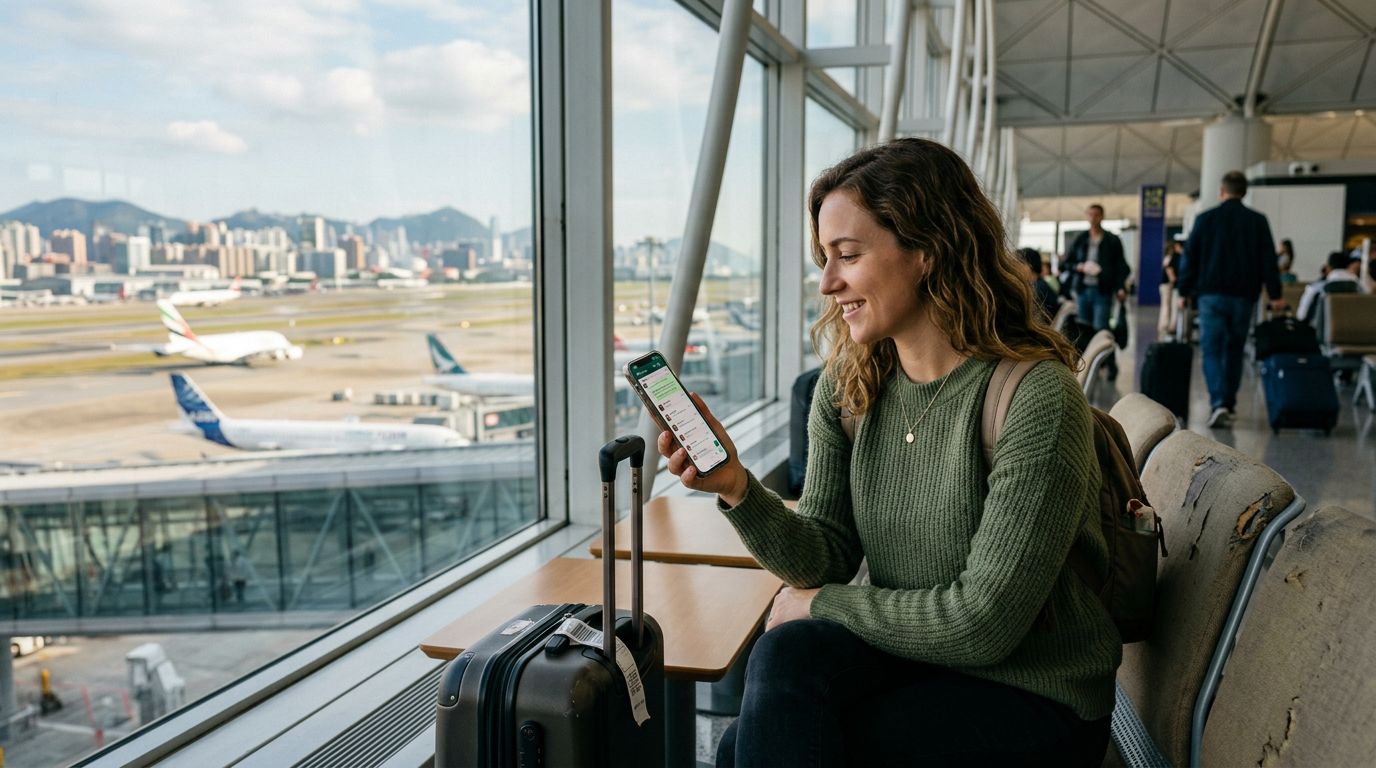
Viajar para o estrangeiro traz a emoção de novas experiências, mas também cria uma necessidade constante de conectividade fiável. Quer esteja a trabalhar remotamente a partir de um café em Paris, a carregar fotografias de um trilho de montanha no Japão ou simplesmente a tentar orientar-se numa cidade usando um portátil, provavelmente precisa de mais do que apenas uma ligação de smartphone. É aqui que aprender a usar o hotspot móvel no estrangeiro se torna uma competência essencial para qualquer viajante.
Um hotspot móvel permite-lhe partilhar a ligação de dados móveis do seu telemóvel com outros dispositivos, como tablets, portáteis ou até o telemóvel de um companheiro de viagem. Ao transformar o seu smartphone num router Wi-Fi portátil, pode manter-se produtivo e ligado sem depender das redes Wi-Fi públicas, muitas vezes pouco fiáveis ou inseguras, encontradas em aeroportos e hotéis.
Preparar o seu dispositivo para a utilização de hotspot
Antes de sair de casa, o passo mais importante é garantir que o seu dispositivo está configurado corretamente para partilhar dados. Embora a maioria dos smartphones modernos tenha funcionalidade de hotspot integrada, a capacidade de a utilizar depende muito do seu plano de dados e das definições de rede.
Para começar, deve garantir que o seu plano de dados suporta tethering. Algumas operadoras restringem a utilização de hotspot ou podem exigir que definições específicas sejam ativadas. Se estiver a usar um cartão SIM físico da sua operadora de origem, poderá encontrar taxas de roaming inesperadas ou limites de dados que impedem a partilha da sua ligação. É por isso que muitos viajantes frequentes preferem usar um eSIM de viagem dedicado como o da OneTapSIM. Ao usar um eSIM apenas de dados, pode muitas vezes contornar as políticas de tethering restritivas das operadoras domésticas tradicionais, dando-lhe mais liberdade para partilhar a sua ligação entre vários dispositivos.
No iPhone, vá a Definições, depois a Celular ou Dados Móveis. Procure a opção Hotspot Pessoal. Se estiver a usar um dispositivo Android, navegue até Definições, depois Rede e Internet, e procure por Hotspot e Tethering. É vital definir uma palavra-passe forte e única para o seu hotspot. Como está a transmitir um sinal num espaço público, uma palavra-passe aberta ou facilmente adivinhável poderia permitir que estranhos se ligassem à sua rede, o que esgotaria rapidamente o seu plafond de dados.
Gerir o consumo de dados durante o tethering
Um dos erros mais comuns que os viajantes cometem ao aprender a usar o hotspot móvel no estrangeiro é subestimar a rapidez com que um portátil pode consumir dados. Um smartphone utiliza normalmente dados para sincronizações em segundo plano, atualizações de redes sociais e mensagens, que são relativamente leves. No entanto, um portátil foi concebido para aplicações de ambiente de trabalho que frequentemente sincronizam ficheiros pesados, executam cópias de segurança na nuvem ou transmitem vídeo de alta definição.
Quando liga o seu portátil ao hotspot do seu smartphone, o seu computador pode tratar a ligação como uma rede Wi-Fi padrão. Isto significa que pode começar automaticamente a descarregar atualizações do sistema operativo, sincronizar pastas grandes para armazenamento na nuvem ou reproduzir vídeos com uma qualidade superior à necessária. Para evitar que os seus dados desapareçam em poucos minutos, deve ajustar as definições do seu dispositivo antes de começar o tethering.
No Windows, pode definir a sua ligação como uma "ligação limitada". Isto diz ao sistema operativo para pausar atualizações automáticas e limitar a utilização de dados em segundo plano. Num Mac, pode obter um efeito semelhante usando ferramentas de monitorização de rede de terceiros ou pausando manualmente os seus serviços de sincronização na nuvem, como Dropbox, iCloud ou Google Drive. Ser proativo em relação a estas definições garante que o seu pacote de dados OneTapSIM dure durante toda a viagem, em vez de ser esgotado por uma atualização de sistema em segundo plano.
Além disso, esteja atento às suas estatísticas de utilização de dados. Tanto o iOS como o Android fornecem descrições detalhadas de quantos dados cada aplicação utilizou. Se notar que uma aplicação específica está a consumir uma quantidade invulgar de dados enquanto está em tethering, feche-a imediatamente. É também sensato evitar a transmissão de vídeo ou o descarregamento de anexos grandes, a menos que seja absolutamente necessário. Limite-se a comunicações baseadas em texto, navegação na web e tarefas de trabalho essenciais para maximizar a sua conectividade.
Resolução de problemas comuns de hotspot
Mesmo com a melhor preparação, poderá ocasionalmente encontrar problemas de conectividade. Se os seus dispositivos não conseguirem encontrar o seu hotspot ou não conseguirem ligar-se, o primeiro passo é verificar a banda de frequência. Muitos smartphones modernos permitem-lhe escolher entre bandas de 2.4GHz e 5GHz para o seu hotspot. A banda de 5GHz é mais rápida, mas tem um alcance mais curto e pode não ser compatível com portáteis ou tablets mais antigos. Se estiver com dificuldades em ligar-se, tente mudar as definições do seu hotspot para a banda de 2.4GHz, que é universalmente mais compatível.
Outro problema frequente envolve a intensidade do sinal celular. Se estiver numa área remota ou num edifício com paredes grossas, o seu telemóvel pode ter sinal suficiente para carregar uma página web, mas pode ter dificuldade em manter a ligação estável necessária para um hotspot. Aproxime-se de uma janela ou de um espaço aberto para melhorar a sua receção. Se a ligação continuar intermitente, ligue e desligue o Modo de Avião do seu telemóvel para forçar a reconexão à torre de rede mais próxima.
Por vezes, o problema reside no dispositivo que está a tentar ligar. Se o seu portátil não estiver a conseguir obter um endereço IP, reinicie tanto o portátil como o telemóvel. Este passo simples elimina falhas temporárias de rede que ocorrem frequentemente ao alternar entre diferentes redes Wi-Fi. Se estiver a usar um eSIM de viagem, certifique-se de que as suas definições de APN (Access Point Name) estão configuradas corretamente de acordo com as instruções fornecidas pelo seu fornecedor. Definições de APN incorretas são uma causa frequente quando os dados móveis funcionam no próprio telemóvel, mas falham ao fornecer acesso à internet a dispositivos ligados via tethering.
Por fim, lembre-se de que o calor é um fator importante. Manter um hotspot ligado durante um período prolongado pode fazer com que o seu smartphone sobreaqueça, o que pode levar o dispositivo a reduzir o seu desempenho ou a desligar a funcionalidade de hotspot automaticamente para proteger a bateria. Se planeia uma longa sessão de trabalho, tente manter o seu telemóvel numa área fresca e bem ventilada, longe da luz solar direta. Ao seguir estas diretrizes, pode manter uma ligação fiável e de alta velocidade onde quer que as suas viagens o levem, transformando qualquer local no seu escritório móvel pessoal.
Obtenha um eSIM para
Planos para os destinos abordados neste guia, com entrega instantânea por QR.