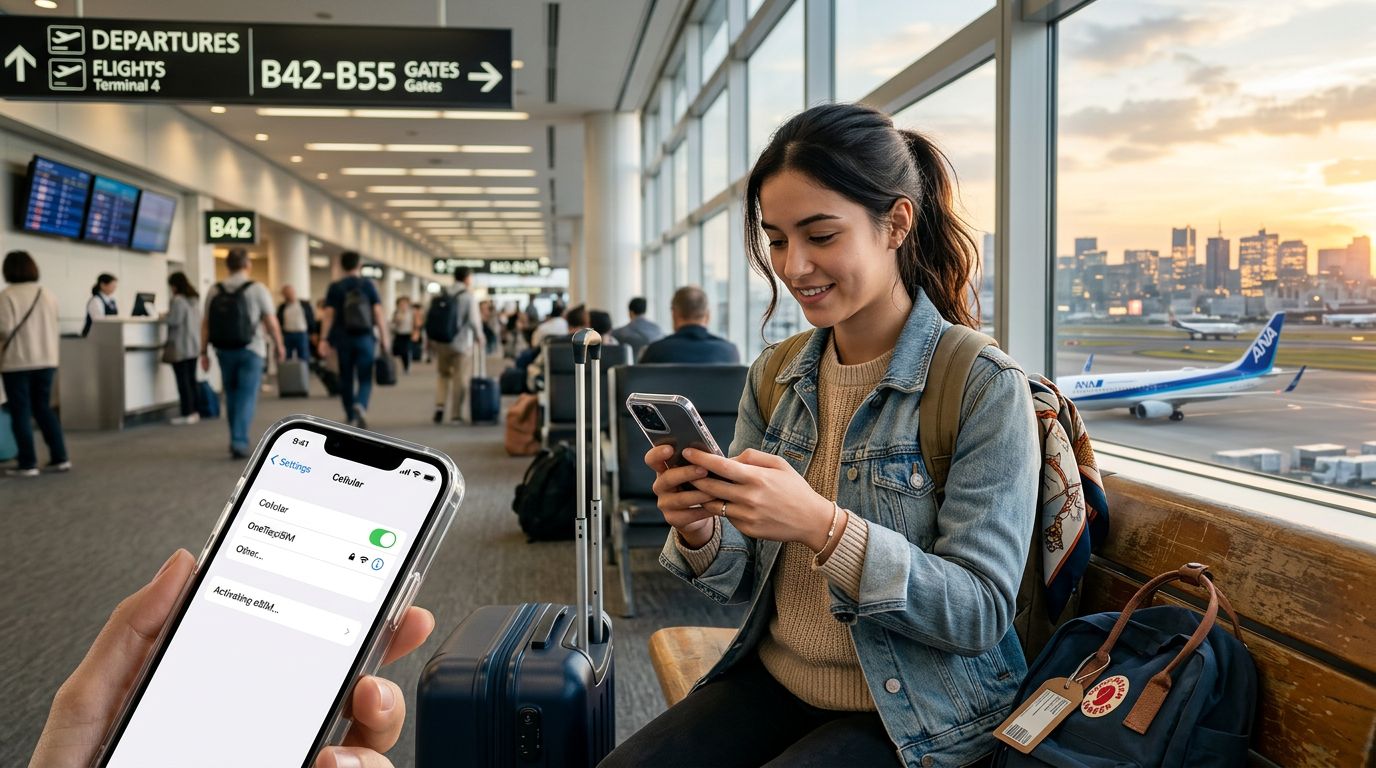
Preparar o seu iPhone para a ativação do eSIM
Antes de iniciar o processo de configuração do seu eSIM de viagem, precisa de garantir que o seu dispositivo está pronto para lidar com a tecnologia. Um eSIM, ou SIM incorporado, é uma versão digital dos cartões de plástico físicos que utilizou no passado. Como está integrado diretamente no hardware do seu iPhone, permite-lhe alternar entre diferentes redes sem precisar de trocar pequenas peças de hardware.
Primeiro, verifique se o seu iPhone é compatível. A maioria dos modelos lançados a partir de 2018 suporta a funcionalidade eSIM. Pode verificar as definições do seu dispositivo ou consultar a documentação do fabricante para confirmar se o seu modelo específico está desbloqueado para qualquer operadora. Se o seu telemóvel estiver bloqueado a uma operadora específica, não conseguirá aceitar um eSIM de um fornecedor diferente, o que é um obstáculo comum para viajantes internacionais.
Em seguida, certifique-se de que o seu iPhone está a executar a versão mais recente do iOS. A Apple atualiza frequentemente o seu software para melhorar a conectividade e simplificar a gestão de planos de dados móveis. Manter o seu sistema operativo atualizado ajuda a evitar erros durante o processo de instalação. Deve também garantir que tem uma ligação Wi-Fi estável. Embora vá utilizar dados móveis, a transferência inicial e a ativação do seu perfil eSIM requerem uma ligação à Internet fiável para comunicar com os servidores do fornecedor.
Por fim, tenha os seus detalhes de ativação prontos. Quando compra um plano de um fornecedor como a OneTapSIM, receberá normalmente um código QR ou um conjunto de instruções de instalação manual por e-mail. Ter esta informação acessível num dispositivo separado, como um portátil ou o telemóvel de um companheiro de viagem, torna o processo de leitura muito mais simples. Se viajar sozinho, pode também tirar uma captura de ecrã do código QR e guardá-la nas suas fotografias, embora imprimi-lo seja muitas vezes o método mais infalível.
Processo de instalação passo a passo
Uma vez preparado o seu dispositivo, a instalação propriamente dita é direta. Para começar, vá à aplicação "Definições" do seu iPhone e toque em "Dados Móveis". A partir daí, procure a opção que diz "Adicionar eSIM" ou "Adicionar plano de dados móveis". Isto abrirá a interface da câmara, que foi concebida para ler o código QR fornecido pelo seu serviço de eSIM de viagem.
Posicione o seu telemóvel de forma a que o código QR fique centrado na moldura. O seu iPhone deverá reconhecer automaticamente o código e iniciar o processo de ativação. Se encontrar algum problema com a câmara, pode selecionar a opção "Introduzir detalhes manualmente" na parte inferior do ecrã. Isto permitir-lhe-á escrever o endereço SM-DP+ e o código de ativação fornecidos pelo seu fornecedor de serviços.
Após o dispositivo detetar o plano, ser-lhe-á pedido que identifique a sua nova linha móvel. É altamente recomendável dar-lhe um nome claro, como "Viagem" ou "OneTapSIM", para que possa distingui-la facilmente do seu SIM principal. Esta identificação é crucial porque, assim que chegar ao seu destino, precisará de alternar entre a sua linha de casa e a sua linha de viagem.
O passo final da instalação é escolher a sua linha predefinida para voz e dados. Para a maioria dos viajantes, a melhor prática é manter a sua linha de casa como predefinida para chamadas e mensagens (caso precise de receber mensagens importantes), definindo o seu novo eSIM como a linha principal para dados móveis. Esta configuração garante que tem acesso a mapas, aplicações de tradução e redes sociais, evitando as elevadas taxas de roaming associadas à sua operadora de origem.
Gerir as definições do seu eSIM durante a viagem
Depois de ter instalado com sucesso o seu eSIM, precisa de saber como geri-lo assim que aterrar. Assim que chegar ao seu destino, vá a "Definições" e depois a "Dados Móveis". Toque no seu eSIM de viagem e certifique-se de que o interruptor "Ativar esta linha" está na posição "Ligado". Deve também garantir que o "Roaming de dados" está ativado especificamente para o seu eSIM de viagem. Note que isto é diferente de ativar o roaming no seu SIM de casa; ativar o roaming no seu SIM de casa é o que normalmente desencadeia essas taxas diárias dispendiosas, por isso mantenha esse desligado.
Se verificar que não está a obter sinal imediatamente, tente ligar e desligar o "Modo de Voo". Isto força o iPhone a procurar novamente redes locais disponíveis. Por vezes, pode demorar um ou dois minutos até que o dispositivo se registe nas antenas locais. Se a ligação continuar instável, verifique as suas definições de "Seleção de rede" no menu de Dados Móveis. Normalmente está definida como "Automática", mas se estiver numa zona remota, poderá ter de selecionar manualmente uma rede da lista fornecida.
Uma das maiores vantagens de utilizar um serviço como a OneTapSIM é a capacidade de monitorizar a sua utilização de dados diretamente através das definições do seu iPhone. No menu "Dados Móveis", pode ver exatamente quantos dados o seu plano de viagem consumiu. Isto ajuda-o a gerir a sua utilização de forma eficaz, especialmente se estiver num plano com um limite de dados específico. Se verificar que está a ficar com poucos dados, pode frequentemente comprar um carregamento ou um novo plano através do site do fornecedor.
Lembre-se de que o seu SIM de casa permanece ativo em segundo plano, a menos que o desligue. Se quiser evitar qualquer risco de taxas de roaming acidentais, pode desativar temporariamente a sua linha SIM de casa no menu de definições de Dados Móveis. Isto transforma efetivamente o seu iPhone num dispositivo local durante a duração da sua viagem. Quando regressar a casa, basta voltar a ligar o seu SIM de casa e desativar o eSIM de viagem. Este fluxo de trabalho simples garante que se mantém ligado globalmente sem o stress de faturas inesperadas ou falhas de conectividade. Ao seguir estes passos, pode concentrar-se em desfrutar da sua viagem em vez de se preocupar com as definições do seu telemóvel.
Obtenha um eSIM para
Planos para os destinos abordados neste guia, com entrega instantânea por QR.