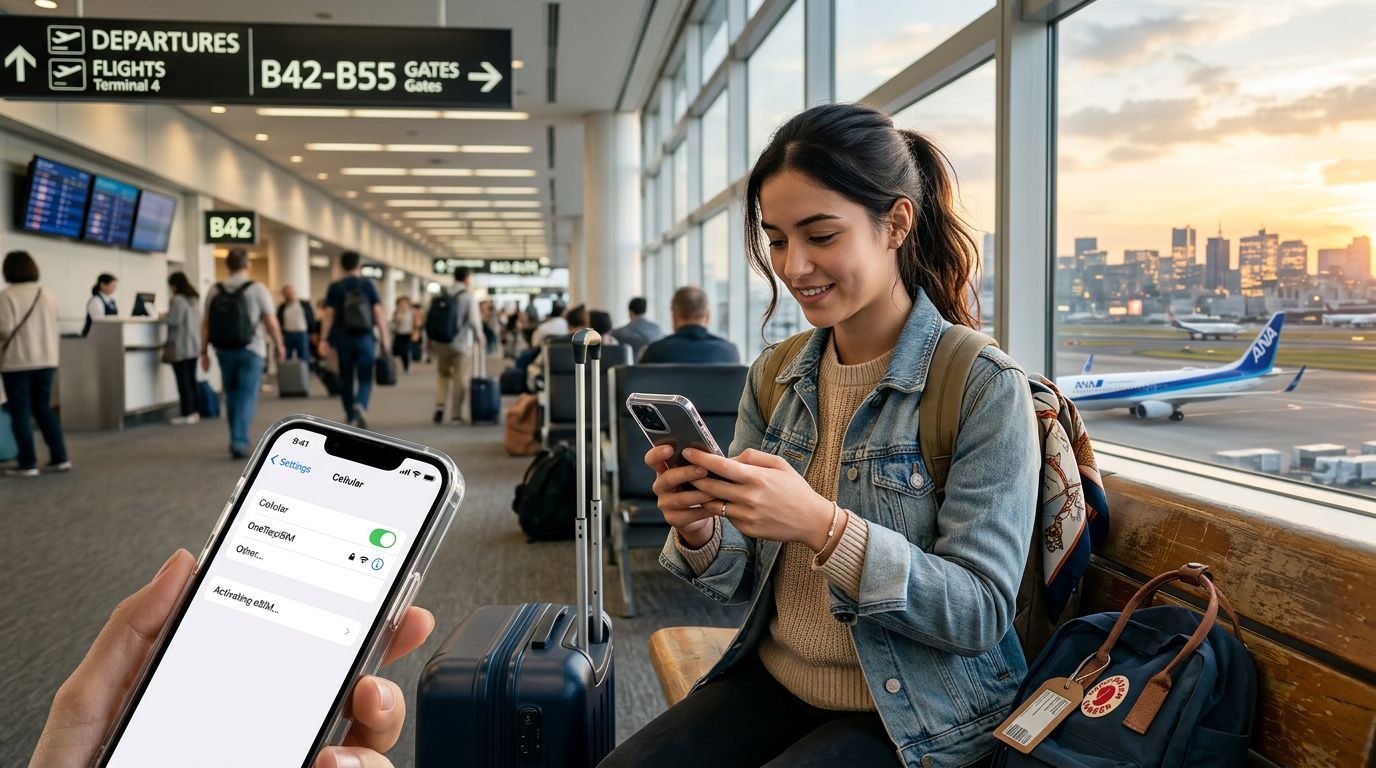
A transição dos cartões SIM físicos para a tecnologia eSIM mudou fundamentalmente a forma como gerimos a conectividade móvel durante as viagens. Para os utilizadores de iPhone, a mudança para um SIM digital oferece uma conveniência inigualável, permitindo-lhe mudar de operador ou adicionar planos de dados internacionais sem precisar de visitar uma loja local ou trocar cartões de plástico minúsculos e fáceis de perder. Se adquiriu recentemente um plano digital de um fornecedor como a OneTapSIM, poderá estar a questionar-se sobre o processo técnico para o colocar a funcionar no seu dispositivo.
Compreender a compatibilidade e preparação do eSIM
Antes de iniciar o processo de instalação, é importante confirmar que o seu dispositivo está pronto para a transição. A maioria dos iPhones modernos, a partir da série iPhone XS e XR, suporta a funcionalidade eSIM. No entanto, podem aplicar-se restrições regionais; por exemplo, dispositivos comprados em certos países podem ter configurações de hardware diferentes.
Para garantir uma configuração sem problemas, verifique se o seu iPhone está ligado a uma rede Wi-Fi estável. Embora por vezes possa ativar um eSIM utilizando dados móveis do seu plano existente, uma ligação Wi-Fi é o método mais fiável para garantir que o perfil é transferido corretamente e sem interrupções. Além disso, certifique-se de que o seu iPhone está a executar a versão mais recente do iOS. A Apple atualiza frequentemente o seu software para melhorar os protocolos de conectividade, e ter um sistema operativo desatualizado pode, ocasionalmente, levar a erros durante o aprovisionamento de um novo perfil eSIM.
É também vital garantir que o seu dispositivo está desbloqueado para qualquer operador. Se o seu iPhone estiver bloqueado a um operador móvel específico, não aceitará um eSIM de um fornecedor diferente. Pode verificar este estado indo às definições do seu dispositivo, selecionando Geral e, em seguida, tocando em Informação. Se vir "Sem restrições de SIM" na secção Bloqueio do Operador, o seu dispositivo está pronto para utilizar um eSIM de qualquer fornecedor, incluindo a OneTapSIM. Se apresentar uma restrição, deve contactar o seu operador original para solicitar o desbloqueio antes de prosseguir.
Processo de instalação passo a passo
Assim que confirmar que o seu dispositivo é compatível e está desbloqueado, o processo de ativação real é simples. A maioria dos fornecedores fornecer-lhe-á um código QR ou um código de ativação manual enviado por e-mail.
Para começar, abra a aplicação Definições no seu iPhone. Navegue até à secção Rede Móvel ou Dados Móveis. Dentro deste menu, verá uma opção com a etiqueta "Adicionar eSIM" ou "Adicionar plano móvel". Ao tocar aqui, abrir-se-á um assistente de configuração. Normalmente, ser-lhe-ão apresentadas duas opções principais: "Transferir de um iPhone próximo" ou "Utilizar código QR". Para eSIMs de viagem, selecionará quase sempre a opção de código QR.
Se estiver a utilizar um código QR fornecido pela OneTapSIM, basta digitalizar o código utilizando a câmara do seu iPhone quando solicitado. O seu telemóvel reconhecerá automaticamente o plano de dados e iniciará a instalação. Se não conseguir digitalizar o código — por exemplo, se o código QR for apresentado no ecrã do mesmo dispositivo que está a tentar ativar — pode escolher a opção "Introduzir detalhes manualmente". Isto exigirá que introduza um endereço SM-DP+ e um código de ativação fornecido pelo seu operador de serviço.
Após digitalizar ou introduzir os detalhes, siga as instruções no ecrã para identificar o seu novo plano. A maioria dos utilizadores prefere dar-lhe o nome "Viagem" ou "OneTapSIM" para o distinguir do seu operador principal. Ser-lhe-á então pedido que escolha a sua linha predefinida para voz e dados. Para viajantes, é geralmente melhor definir o seu SIM principal para chamadas e SMS, enquanto seleciona o novo eSIM para dados móveis, de forma a evitar custos de roaming da sua rede doméstica.
Gerir as definições do seu eSIM durante a viagem
Após a conclusão da instalação, o seu iPhone demorará alguns momentos a registar-se na rede local. Poderá ver um ícone de sinal aparecer para o seu novo eSIM no Centro de Controlo. É importante configurar as suas definições corretamente para evitar que o seu operador doméstico aplique custos de roaming dispendiosos.
Vá a Definições e selecione Rede Móvel. Toque no seu SIM doméstico principal e certifique-se de que o "Roaming de dados" está desativado. Em seguida, selecione o seu eSIM recém-instalado e certifique-se de que o "Roaming de dados" está ativado. Isto permite que o seu telemóvel se ligue às redes parceiras locais fornecidas pelo seu serviço de viagem. Se verificar que não está a receber sinal imediatamente após a chegada a um novo país, ligue e desligue o Modo de Avião. Isto força o iPhone a procurar novamente por redes disponíveis.
Pode armazenar vários perfis eSIM no seu iPhone, embora o número de eSIMs ativos dependa do seu modelo específico. Nos iPhones mais recentes, pode ter dois eSIMs ativos simultaneamente, permitindo-lhe manter o seu número doméstico ativo para mensagens importantes enquanto utiliza o seu plano OneTapSIM para mapas, redes sociais e navegação na web. Se estiver a viajar por vários países, pode manter os seus perfis eSIM anteriores armazenados nas suas definições e simplesmente ativá-los ou desativá-los à medida que atravessa fronteiras.
Se precisar de remover um plano, o processo é tão simples como a instalação. Regresse à secção Rede Móvel nas suas definições, toque no plano que pretende remover e selecione "Apagar eSIM". Isto removerá permanentemente o perfil do seu dispositivo. Lembre-se de que apagar um eSIM não cancela o seu contrato de serviço com o fornecedor, mas limpa a configuração digital do seu hardware. Ao seguir estes passos, pode desfrutar de uma conectividade perfeita onde quer que as suas viagens o levem, garantindo que se mantém ligado sem o incómodo dos cartões SIM físicos.
Obtenha um eSIM para
Planos para os destinos abordados neste guia, com entrega instantânea por QR.