Zrozumienie, jak działa funkcja hotspotu z kartami eSIM w podróży
Podczas podróży międzynarodowych pozostawanie w kontakcie jest priorytetem. Niezależnie od tego, czy sprawdzasz mapy, szukasz recenzji lokalnych restauracji czy zarządzasz służbowymi e-mailami, niezawodny internet jest niezbędny. Wielu podróżnych wybiera eSIM w podróży, ponieważ eliminuje potrzebę wymiany fizycznych kart SIM lub płacenia wysokich opłat roamingowych. Pojawia się jednak częste pytanie: czy można udostępnić swoje połączenie danych innym urządzeniom?
Krótka odpowiedź brzmi: tak. Korzystanie z karty eSIM w podróży jako mobilnego hotspotu — często nazywanego tetheringiem — jest zazwyczaj obsługiwane, pod warunkiem, że Twoje urządzenie jest poprawnie skonfigurowane, a Twój pakiet danych na to pozwala. Kiedy aktywujesz eSIM od OneTapSIM, działa ona dokładnie tak samo, jak lokalna karta SIM wewnątrz sprzętu Twojego telefonu. Ponieważ telefon traktuje eSIM jako główne lub dodatkowe źródło danych, funkcja hotspotu zachowuje się dokładnie tak, jak w przypadku korzystania z lokalnej fizycznej karty SIM.
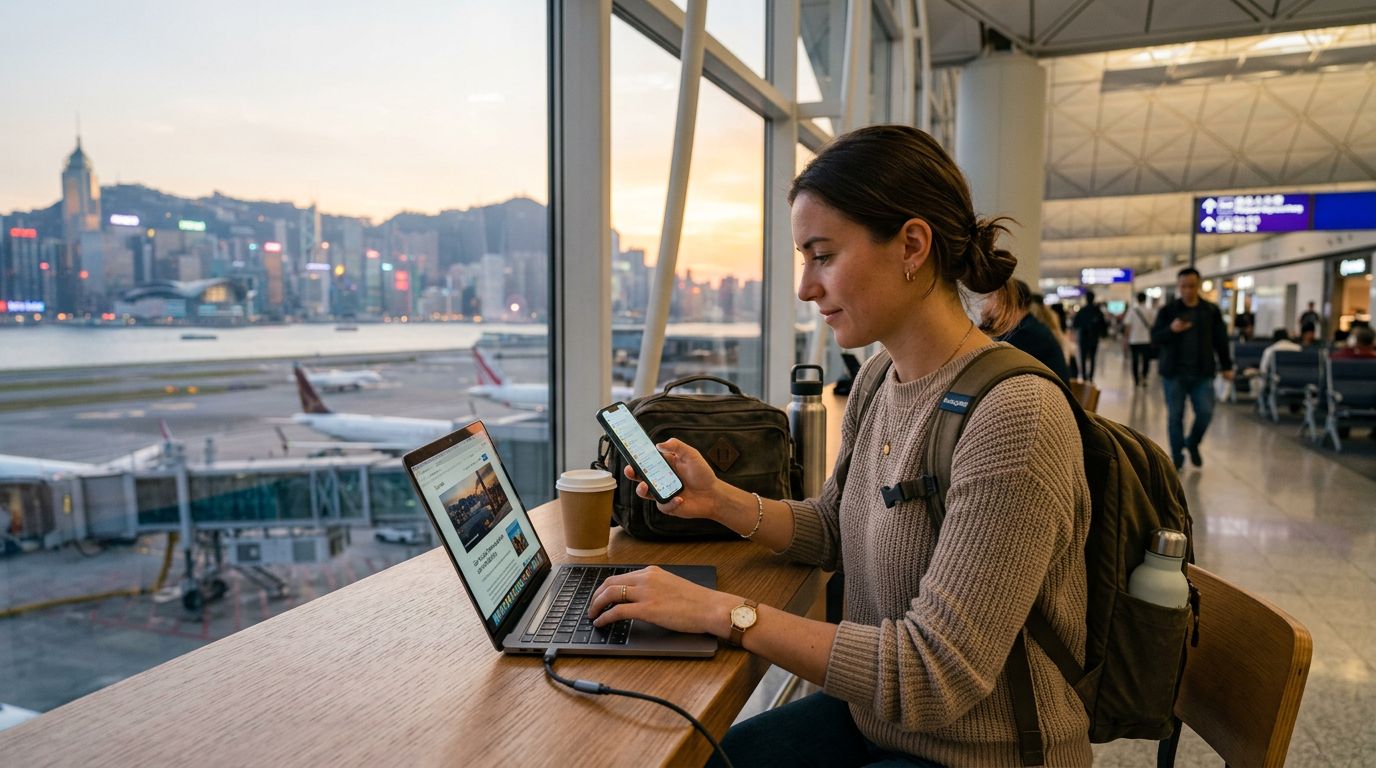
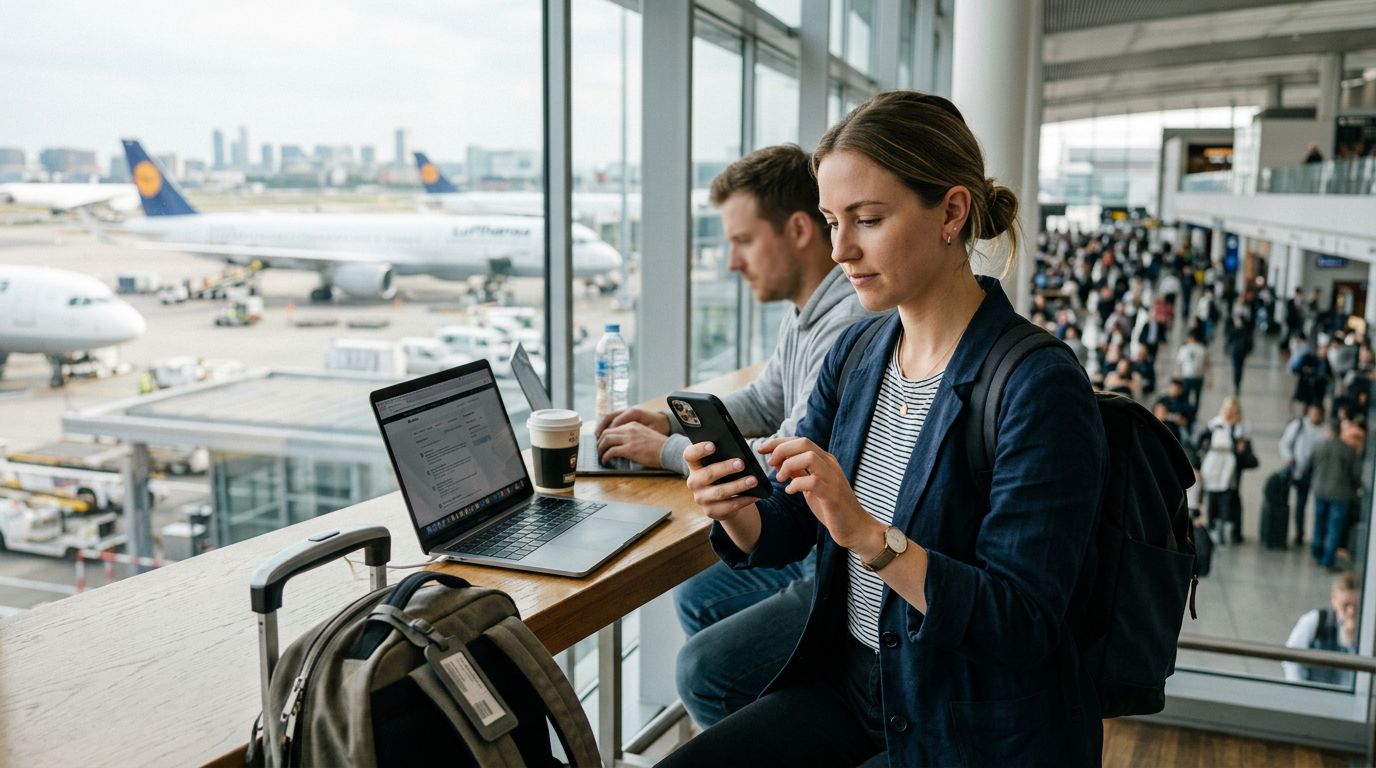
Możliwość stworzenia hotspotu jest szczególnie przydatna, jeśli podróżujesz z laptopem, tabletem lub osobą towarzyszącą, która potrzebuje szybkiego połączenia. Zamiast szukać publicznych sieci Wi-Fi, które mogą być niebezpieczne i wolne, możesz stworzyć prywatną, zabezpieczoną hasłem sieć przy użyciu danych z telefonu. Zanim zaczniesz, upewnij się, że w ustawieniach Twojego urządzenia eSIM jest włączona jako główne źródło danych komórkowych. Jeśli masz zainstalowaną zarówno fizyczną kartę SIM, jak i eSIM, Twój telefon musi wiedzieć, której z nich użyć do transmisji hotspotu.
Kroki konfiguracji hotspotu na systemach iOS i Android
Konfiguracja hotspotu jest prosta, ale kroki różnią się nieco w zależności od tego, czy używasz iPhone'a czy urządzenia z systemem Android.
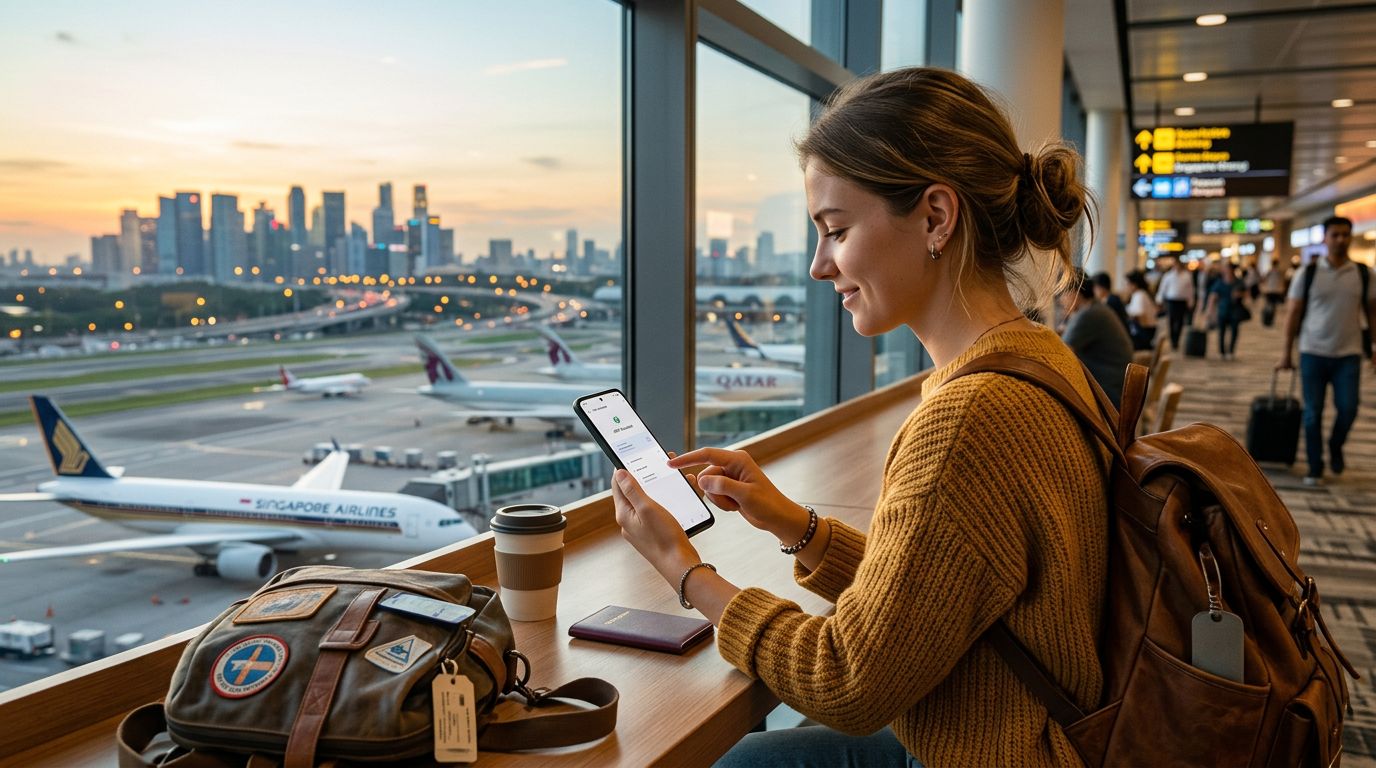
Użytkownicy iPhone'a powinni zacząć od upewnienia się, że ich eSIM jest aktywna. Przejdź do Ustawień, a następnie do Sieci komórkowej (lub Dane mobilne). W sekcji "Dane komórkowe" wybierz swoją kartę eSIM w podróży. Gdy to potwierdzisz, wróć do głównego menu Ustawień i poszukaj "Hotspot osobisty". Przełącz przełącznik "Dopuść innych" na pozycję włączoną. Poniżej zobaczysz hasło do Wi-Fi; możesz je zmienić na bardziej zapadające w pamięć, jeśli chcesz. Aby zapewnić stabilność połączenia, pozostaw włączone ustawienie "Maksymalna zgodność", jeśli łączysz starsze urządzenia, pamiętając jednak, że może to zmniejszyć prędkość połączenia.
Jeśli używasz urządzenia z systemem Android, proces jest dość podobny. Przejdź do menu Ustawień i poszukaj "Sieć i internet" lub "Połączenia". Wybierz "Hotspot i tethering", a następnie dotknij "Hotspot Wi-Fi". Stąd możesz przełączyć przełącznik, aby włączyć hotspot. Warto również sprawdzić ustawienia "Hasło hotspotu" i "Nazwa hotspotu", aby upewnić się, że Twoja sieć jest bezpieczna. Kluczowe jest sprawdzenie, czy ustawienie "Dane mobilne" jest skierowane na profil eSIM zainstalowany przez OneTapSIM. Jeśli Twój telefon nadal próbuje przesyłać dane przez fizyczną kartę SIM Twojego operatora krajowego, hotspot może nie działać lub spowodować nieoczekiwane opłaty roamingowe u Twojego dostawcy.
Jedna ważna wskazówka dla obu systemów operacyjnych: zawsze chroń swój hotspot hasłem. Pozostawienie otwartego hotspotu pozwala każdemu w Twoim bezpośrednim sąsiedztwie na połączenie się z Twoimi danymi, co może doprowadzić do wyczerpania limitu danych znacznie szybciej, niż się spodziewasz.
Rozwiązywanie problemów i optymalizacja korzystania z hotspotu
Nawet gdy wszystko jest poprawnie skonfigurowane, czasami możesz napotkać problemy. Jeśli Twój hotspot nie działa, pierwszym krokiem jest sprawdzenie ustawień APN (Access Point Name). Chociaż większość nowoczesnych smartfonów automatycznie wykrywa poprawne ustawienia dla eSIM, niektórzy operatorzy wymagają ręcznego wprowadzenia danych. Jeśli dane działają na Twoim telefonie, ale hotspot nie chce się połączyć, przejdź do ustawień Sieci komórkowej, znajdź sekcję "Sieć komórkowa" lub "Punkty dostępowe" (APN) i upewnij się, że ustawienia są zgodne z instrukcjami dostarczonymi z Twoim profilem eSIM.
Kolejnym czynnikiem do rozważenia jest zużycie baterii. Uruchomienie hotspotu jest zadaniem energochłonnym. Zmusza telefon do działania jako router, stale nadając sygnał i zarządzając ruchem danych dla wielu urządzeń. Jeśli planujesz korzystać z tetheringu przez dłuższy czas, rozważ podłączenie telefonu do powerbanku. Dodatkowo, telefon może stać się ciepły podczas intensywnego użytkowania; jest to normalne, ale jeśli stanie się nadmiernie gorący, warto wyłączyć hotspot na kilka minut, aby pozwolić podzespołom ostygnąć.
Zarządzanie danymi jest również kluczowym aspektem korzystania z hotspotu. Kiedy podłączasz laptopa do hotspotu w telefonie, laptop często traktuje to połączenie jako nielimitowaną sieć Wi-Fi. Oznacza to, że może automatycznie rozpocząć pobieranie dużych aktualizacji systemu operacyjnego, synchronizację chmury lub odtwarzanie filmów w wysokiej rozdzielczości w tle. Procesy te mogą zużyć cały Twój pakiet danych w ciągu kilku minut. Aby temu zapobiec, sprawdź ustawienia sieciowe laptopa i oznacz połączenie jako "Połączenie taryfowe" (Metered Connection), jeśli taka opcja jest dostępna. Informuje to komputer, aby ograniczył zużycie danych w tle.
Na koniec, obserwuj statystyki zużycia danych. Większość smartfonów posiada wbudowany licznik danych, który pokazuje dokładnie, ile danych zostało zużytych przez funkcję hotspotu. Monitorując to, możesz upewnić się, że masz wystarczająco dużo danych na resztę podróży. Jeśli zauważysz, że kończą Ci się dane, często możesz dokupić więcej przez portal swojego dostawcy. Postępując zgodnie z tymi prostymi krokami, możesz wykorzystać swoje połączenie OneTapSIM, aby pozostać produktywnym i w kontakcie, bez względu na to, dokąd zaprowadzą Cię podróże. Utrzymanie silnego sygnału jest kluczowe, więc jeśli jesteś w odległym miejscu, spróbuj umieścić telefon blisko okna lub w podwyższonym miejscu, aby zapewnić najlepszy możliwy odbiór dla udostępnianego połączenia.
Potrzebujesz danych na wyjazd?
Przeglądaj plany eSIM dla ponad 190 miejsc — natychmiastowa dostawa kodem QR.
Przeglądaj miejsca