Zrozumienie funkcji hotspotu w eSIM
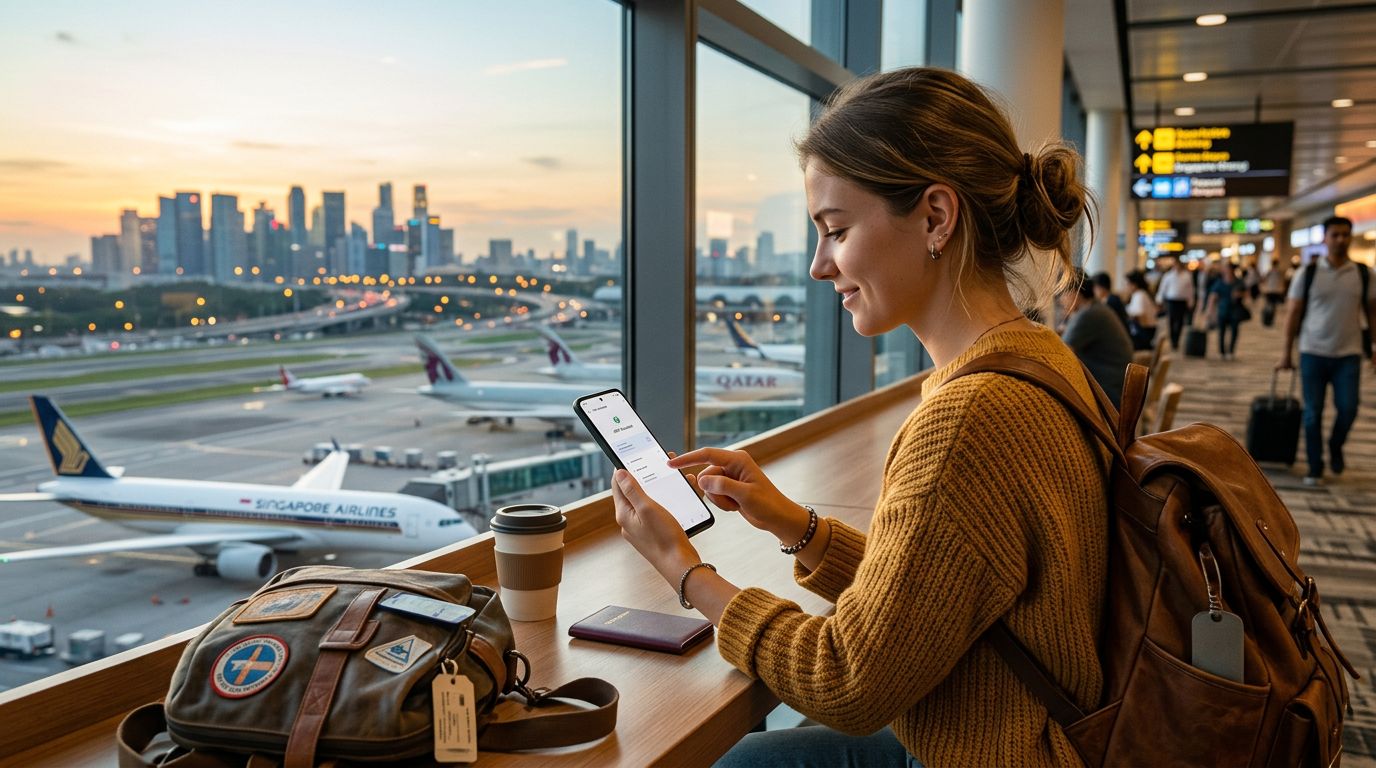
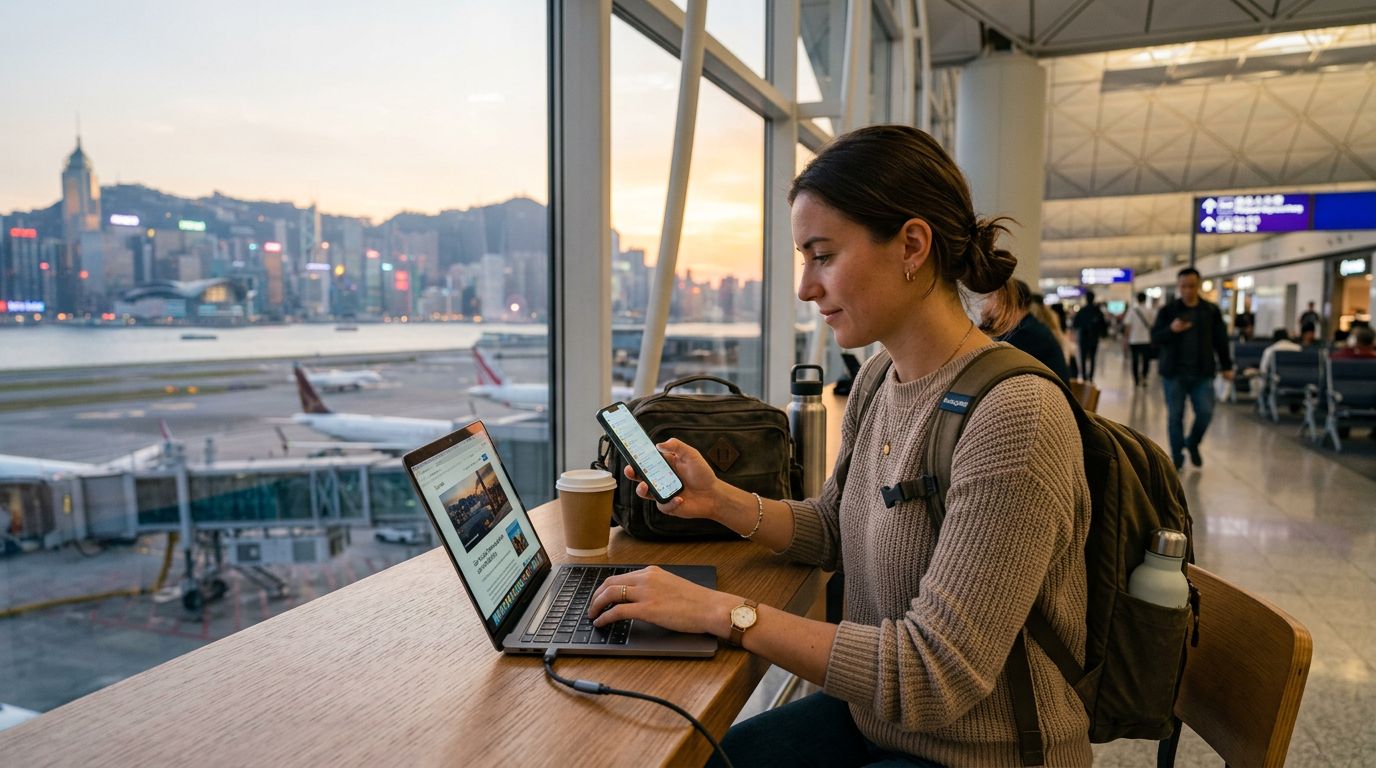
Dla wielu podróżnych możliwość udostępniania połączenia z danymi mobilnymi jest niezbędna. Niezależnie od tego, czy pracujesz z kawiarni, aktualizujesz swojego bloga podróżniczego, czy zapewniasz towarzyszom podróży dostęp do map i komunikatorów, mobilny hotspot jest na wagę złota. Przy przejściu na podróżne karty eSIM często pojawia się pytanie: czy faktycznie można udostępniać dane? Krótka odpowiedź brzmi: tak. Większość kart eSIM działa dokładnie tak samo jak fizyczna karta SIM, co oznacza, że jeśli Twoje urządzenie obsługuje tethering (udostępnianie internetu), dane z eSIM mogą być współdzielone z innymi urządzeniami.
Kiedy instalujesz profil OneTapSIM na swoim telefonie, urządzenie traktuje go jako dodatkowe źródło danych komórkowych. System operacyjny telefonu nie rozróżnia fizycznej karty SIM od eSIM w kwestii możliwości tetheringu. Jeśli ustawienia operatora na to pozwalają, możesz zmienić swój smartfon w przenośny router Wi-Fi. Jest to szczególnie przydatne, gdy znajdujesz się w miejscu, gdzie publiczne Wi-Fi jest zawodne, niezabezpieczone lub po prostu niedostępne. Korzystając z danych eSIM jako hotspotu, utrzymujesz prywatne, bezpieczne połączenie dla swojego laptopa lub tabletu, unikając ryzyka związanego z otwartymi sieciami publicznymi.
Należy jednak pamiętać, że tethering zużywa dane w takim samym tempie jak telefon. Ponieważ laptopy i tablety często wykonują aktualizacje w tle lub synchronizują duże pliki, zużycie danych może być wyższe niż podczas przeglądania stron na ekranie telefonu. Monitorowanie zużycia to dobry nawyk, który zapewni Ci łączność przez cały czas trwania podróży.
Jak włączyć hotspot na iOS i Androidzie
Konfiguracja urządzenia w celu udostępnienia danych eSIM jest prostym procesem, choć menu różnią się nieco w zależności od systemu operacyjnego. Zanim zaczniesz, upewnij się, że Twoja karta eSIM jest aktywna, a dane komórkowe są włączone.
Użytkownicy iPhone'a powinni przejść do aplikacji Ustawienia. Stuknij w „Skupienie” lub bezpośrednio w „Personalny hotspot”. Upewnij się, że przełącznik „Dopuść innych” jest włączony. Zobaczysz tam hasło do Wi-Fi; jest to klucz, którego inne urządzenia będą potrzebować, aby połączyć się z Twoją siecią. Jeśli chcesz zapewnić najszybsze możliwe połączenie, pozostaw ustawienie „Maksymalizuj zgodność” wyłączone, chyba że łączysz starsze urządzenie, które nie widzi sygnału 5GHz. Możesz zweryfikować ustawienia swojego urządzenia Apple poprzez oficjalną dokumentację na stronie support.apple.com.
W przypadku użytkowników Androida ścieżka może się nieco różnić w zależności od producenta, ale zazwyczaj należy przejść do Ustawień, a następnie do Sieć i internet lub Połączenia. Poszukaj „Hotspot i tethering” lub „Mobilny hotspot”. Po wejściu do tego menu możesz włączyć hotspot. Zdecydowanie zaleca się najpierw skonfigurowanie ustawień hotspotu — w szczególności ustawienie silnego hasła i wybranie protokołu bezpieczeństwa WPA3, jeśli urządzenie go obsługuje. Zapobiega to korzystaniu z Twojego pakietu danych przez nieautoryzowane osoby w pobliżu. Ogólne wskazówki dotyczące rozwiązywania problemów i konfiguracji znajdziesz na stronie support.google.com.
Po włączeniu telefon będzie nadawał sygnał Wi-Fi używając nazwy Twojego urządzenia. Na urządzeniu dodatkowym — np. laptopie — po prostu wyszukaj dostępne sieci Wi-Fi, wybierz nazwę swojego telefonu i wprowadź hasło, które właśnie utworzyłeś.
Rozwiązywanie typowych problemów z łącznością
Nawet przy właściwych ustawieniach możesz czasami napotkać problemy, w których hotspot nie chce się połączyć lub prędkość internetu wydaje się niska. Większość tych problemów można łatwo naprawić za pomocą kilku szybkich korekt.
Po pierwsze, sprawdź ustawienia APN (Access Point Name). Chociaż OneTapSIM jest zaprojektowany tak, aby konfigurować się automatycznie po instalacji, czasami ustawienia APN dla tetheringu wymagają ręcznej weryfikacji. Jeśli możesz przeglądać internet na telefonie, ale nie możesz połączyć się przez hotspot, przejdź do ustawień Sieci komórkowej, wybierz swoją kartę eSIM i poszukaj „Sieć komórkowa” lub „Punkty dostępowe (APN)”. Upewnij się, że pole APN dla tetheringu odpowiada polu APN dla danych podanemu w instrukcji konfiguracji.
Po drugie, weź pod uwagę siłę sygnału. Tethering przez hotspot wymaga stabilnego połączenia, aby działać poprawnie. Jeśli jesteś w odległym obszarze lub wewnątrz budynku z grubymi ścianami, telefon może mieć trudności z utrzymaniem szybkiego połączenia dla wielu urządzeń. Spróbuj podejść bliżej okna lub otwartej przestrzeni, aby poprawić zasięg komórkowy.
Po trzecie, sprawdź, czy urządzenie nie znajduje się w „Trybie niskiego zużycia danych” lub „Trybie oszczędzania energii”. Te tryby często ograniczają dane w tle i mogą automatycznie wyłączać tethering lub ograniczać prędkość hotspotu, aby oszczędzać baterię. Jeśli poziom naładowania baterii jest niski, telefon może priorytetyzować własne operacje nad udostępnianiem danych. Dobrą praktyką jest podłączenie telefonu do źródła zasilania podczas korzystania z tetheringu, ponieważ funkcja hotspotu dość mocno obciąża baterię.
Na koniec, jeśli masz podłączonych wiele urządzeń, pamiętaj, że przepustowość jest dzielona. Jeśli próbujesz przesyłać wideo w wysokiej rozdzielczości na laptopie, podczas gdy tablet w tle pobiera aktualizacje, połączenie naturalnie będzie wydawać się wolniejsze. Odłączenie nieużywanych urządzeń to skuteczny sposób na odzyskanie prędkości dla najważniejszych zadań. Postępując zgodnie z tymi krokami, możesz niezawodnie korzystać z danych eSIM, aby pozostać w kontakcie na wszystkich swoich urządzeniach, zapewniając sobie płynne cyfrowe doświadczenie, niezależnie od tego, dokąd zaprowadzą Cię podróże.
Potrzebujesz danych na wyjazd?
Przeglądaj plany eSIM dla ponad 190 miejsc — natychmiastowa dostawa kodem QR.
Przeglądaj miejsca