Zrozumienie działania tetheringu przez eSIM
Podczas podróży zagranicznych pozostanie w kontakcie jest priorytetem, ale zarządzanie sposobem udostępniania tego połączenia między urządzeniami może być kłopotliwe. Wielu podróżnych pyta, czy mogą używać danych ze swojej karty eSIM, aby zapewnić dostęp do internetu swoim laptopom, tabletom, a nawet telefonom towarzyszy podróży. Krótka odpowiedź brzmi: tak. Tethering, często nazywany hotspotem mobilnym, działa z kartą eSIM dokładnie tak samo, jak z tradycyjną fizyczną kartą SIM.
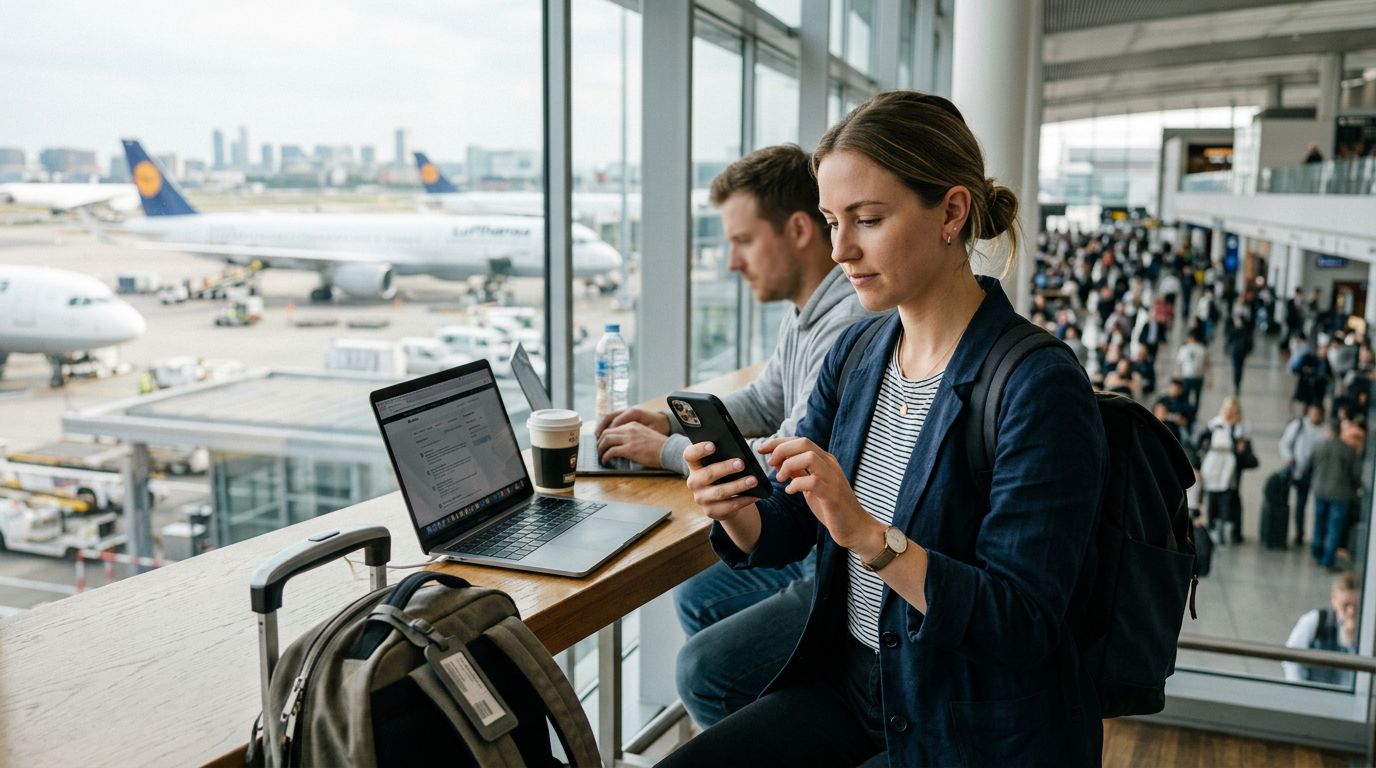
Tethering w zasadzie zamienia Twój smartfon w przenośny router Wi-Fi. Gdy aktywujesz plan danych u dostawcy takiego jak OneTapSIM, Twój telefon odbiera sygnał komórkowy, który jest przekształcany w lokalną sieć. Włączając funkcję hotspotu w ustawieniach telefonu, udostępniasz ten sygnał, umożliwiając innym urządzeniom łączenie się z internetem przy użyciu pakietu danych z Twojej karty eSIM.
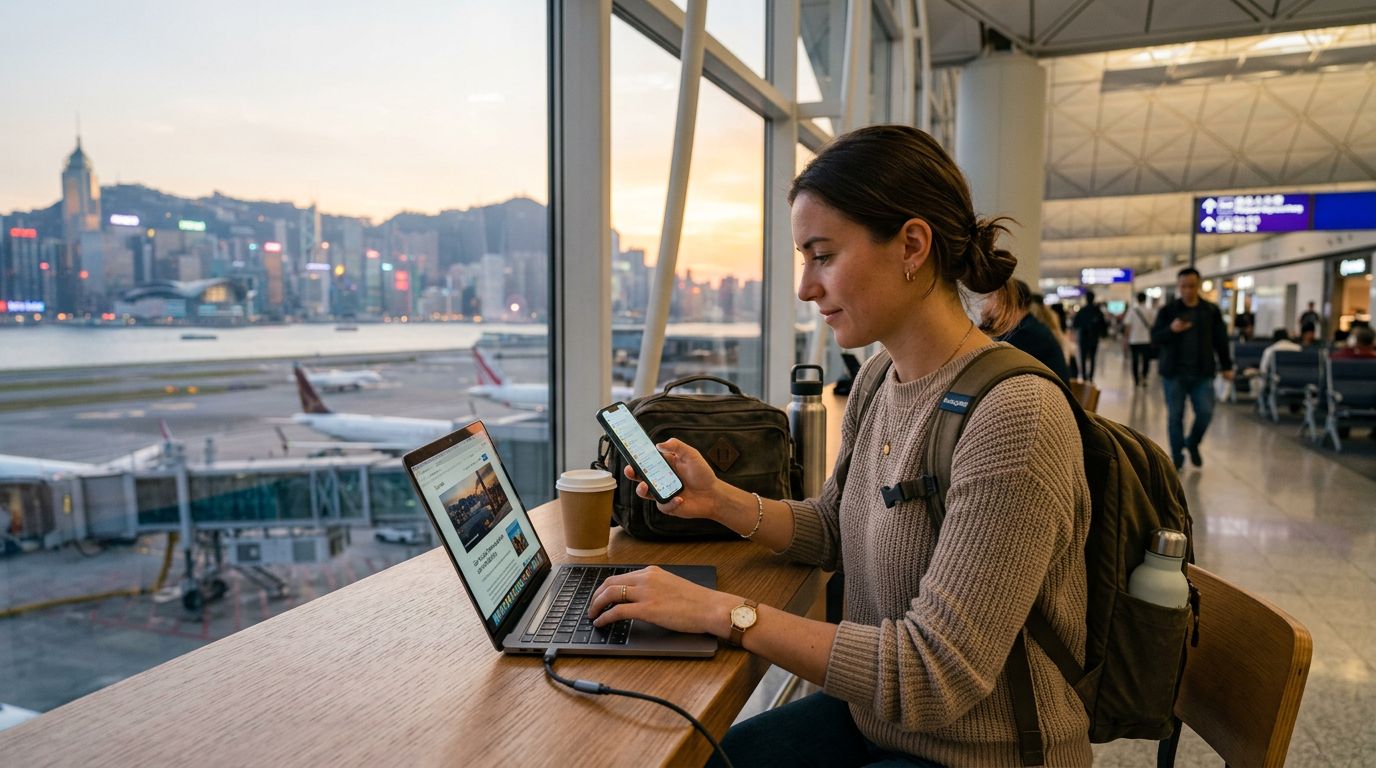
Proces techniczny pozostaje bezproblemowy, ponieważ Twój telefon nie rozróżnia fizycznej karty SIM od eSIM w kwestii dystrybucji danych. Dopóki Twoja karta eSIM jest aktywna i posiada dostępny pakiet danych, system operacyjny traktuje połączenie jako standardowe źródło danych komórkowych. Sprawia to, że karty eSIM są niezwykle wydajnym rozwiązaniem dla cyfrowych nomadów, osób podróżujących służbowo lub każdego, kto musi pracować z kawiarni lub pokoju hotelowego, nie polegając na potencjalnie niebezpiecznych lub wolnych publicznych sieciach Wi-Fi.
Jak włączyć tethering na swoich urządzeniach
Konfiguracja hotspotu jest zazwyczaj prosta, ale kroki mogą się nieznacznie różnić w zależności od tego, czy używasz urządzenia z systemem iOS czy Android. Zanim zaczniesz, upewnij się, że Twoja karta eSIM jest ustawiona jako główne źródło danych komórkowych w ustawieniach telefonu. Jeśli masz zainstalowaną zarówno fizyczną kartę SIM, jak i eSIM, telefon musi wiedzieć, która z nich ma dostarczać dane dla hotspotu.
Użytkownicy iPhone'ów zazwyczaj znajdą te ustawienia, odwiedzając oficjalne strony wsparcia pod adresem support.apple.com. Z reguły należy przejść do ustawień sieci komórkowej, wybrać plan eSIM i upewnić się, że opcja „Roaming danych” jest włączona, jeśli wymaga tego Twój plan. Gdy to potwierdzisz, przejdź do menu „Personalny hotspot” w głównych ustawieniach. Tutaj możesz włączyć przełącznik „Pozwalaj innym na dołączanie”. Zdecydowanie zaleca się ustawienie silnego, unikalnego hasła do hotspotu, aby zapobiec korzystaniu z Twoich danych przez nieuprawnione osoby.
Na urządzeniach z systemem Android struktura menu może się różnić w zależności od producenta, ale zasada pozostaje niezmienna. Zazwyczaj ustawienia hotspotu znajdziesz w sekcji „Sieć i internet” lub „Połączenia”. Poszukaj opcji „Hotspot i tethering”. Po włączeniu hotspotu Wi-Fi możesz skonfigurować nazwę sieci i hasło. Jeśli napotkasz jakiekolwiek problemy, sprawdzenie dokumentacji na stronie support.google.com może dostarczyć szczegółowych wskazówek dla Twojego konkretnego modelu urządzenia.
Podczas korzystania z OneTapSIM konfiguracja pozostaje standardowa. Ponieważ te karty eSIM są zaprojektowane tak, aby działały jak lokalne plany danych, nie nakładają sztucznych ograniczeń na tethering. Jeśli Twój telefon obsługuje tę funkcję, karta eSIM również będzie ją obsługiwać. Pamiętaj jednak, że tethering zużywa dane znacznie szybciej niż samo przeglądanie internetu na telefonie. Ponieważ laptopy i tablety często wykonują aktualizacje w tle, synchronizację w chmurze i streaming w wysokiej rozdzielczości, zużycie danych znacznie wzrośnie, gdy podłączone będą inne urządzenia.
Najlepsze praktyki zarządzania danymi podczas tetheringu
Choć możliwość udostępniania połączenia jest ogromnym udogodnieniem, wymaga odrobiny dyscypliny, aby dane wystarczyły na cały czas trwania podróży. Gdy podłączasz laptopa do hotspotu w telefonie, komputer często zakłada, że korzysta z szybkiej, nielimitowanej sieci domowej. Może to prowadzić do automatycznego pobierania dużych aktualizacji systemu operacyjnego lub synchronizacji ciężkich plików multimedialnych, co może wyczerpać Twój pakiet danych w ciągu kilku minut.
Aby temu zaradzić, należy dostosować ustawienia sieciowe laptopa do trybu „Taryfowy” (Metered) lub „Oszczędzanie danych”. W systemie Windows zapobiega to pobieraniu przez system nieistotnych aktualizacji podczas połączenia z hotspotem. W systemie macOS możesz osiągnąć podobne rezultaty, wstrzymując usługi tworzenia kopii zapasowych w chmurze, takie jak iCloud lub Dropbox, gdy jesteś w drodze.
Kolejną wskazówką jest monitorowanie zużycia danych bezpośrednio w ustawieniach telefonu. Większość smartfonów zapewnia zestawienie tego, ile danych zużyła każda aplikacja. Obserwując te statystyki, możesz sprawdzić, czy konkretna aplikacja działa w tle i wyczerpuje Twoje połączenie. Jeśli podróżujesz w grupie, pamiętaj, ile osób jest podłączonych do Twojego hotspotu. Każde podłączone urządzenie zwiększa obciążenie baterii telefonu i wpływa na prędkość połączenia.
Żywotność baterii to kolejny krytyczny czynnik. Tethering jest zadaniem energochłonnym. Utrzymuje aktywny moduł radiowy i wymaga od procesora jednoczesnego zarządzania transmisją Wi-Fi. Jeśli planujesz korzystać z tetheringu przez dłuższy czas, warto podłączyć telefon do powerbanku lub gniazdka ściennego. Jeśli przebywasz w odległym obszarze, pamiętaj, że telefon będzie pracował ciężej, aby utrzymać sygnał, co może przyspieszyć zarówno rozładowywanie baterii, jak i zużycie danych.
Na koniec rozważ bezpieczeństwo swojego połączenia. Zawsze używaj protokołów bezpieczeństwa WPA3 lub WPA2 dla hasła hotspotu. Zapewnia to szyfrowanie danych przesyłanych między laptopem a telefonem, chroniąc Cię przed potencjalnymi zagrożeniami w sieciach publicznych. Korzystanie z karty eSIM od renomowanego dostawcy, takiego jak OneTapSIM, daje Ci elastyczność, której potrzebujesz, ale to Twoje nawyki zarządzania urządzeniem zadecydują o tym, jak skutecznie będziesz korzystać z tego połączenia podczas swoich podróży. Dzięki tym drobnym środkom ostrożności możesz cieszyć się swobodą posiadania własnego, prywatnego i bezpiecznego połączenia internetowego wszędzie tam, gdzie zaprowadzą Cię podróże.
Potrzebujesz danych na wyjazd?
Przeglądaj plany eSIM dla ponad 190 miejsc — natychmiastowa dostawa kodem QR.
Przeglądaj miejsca