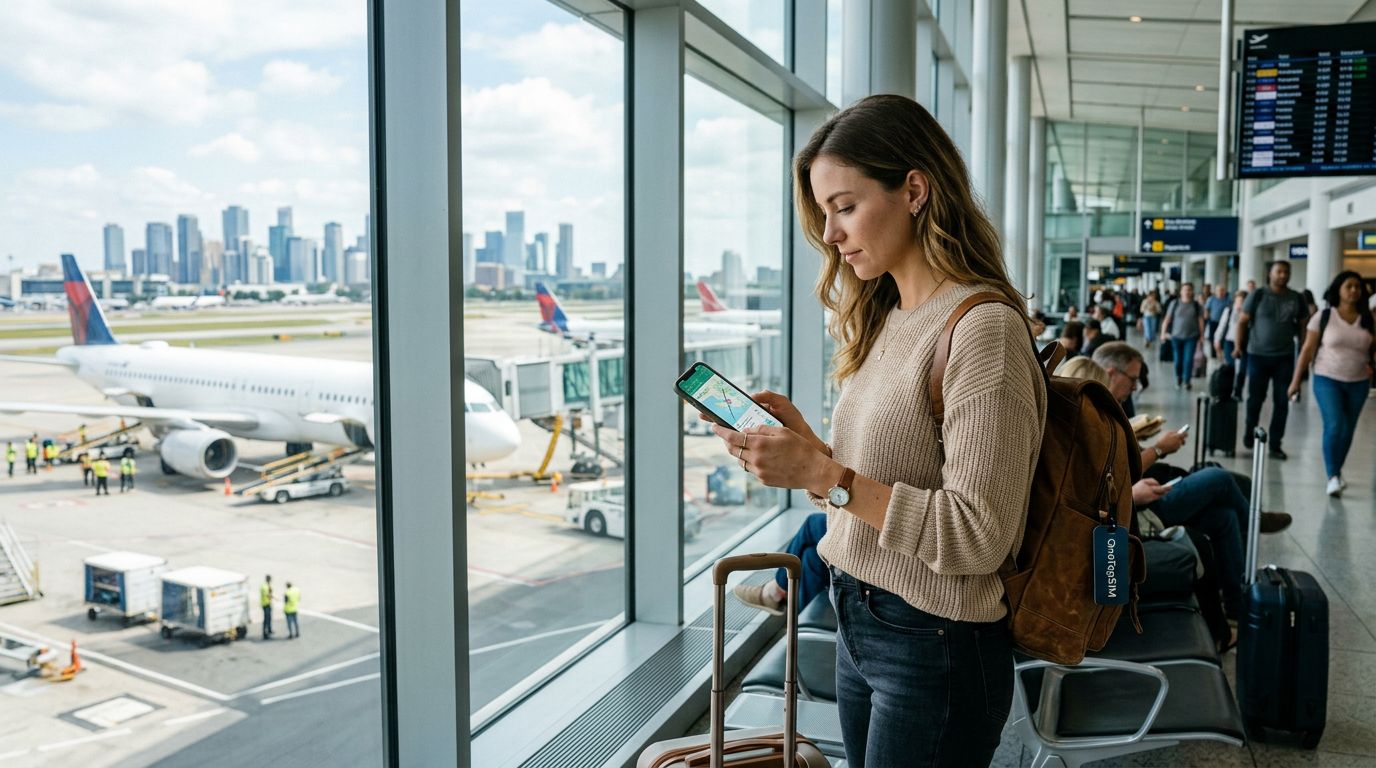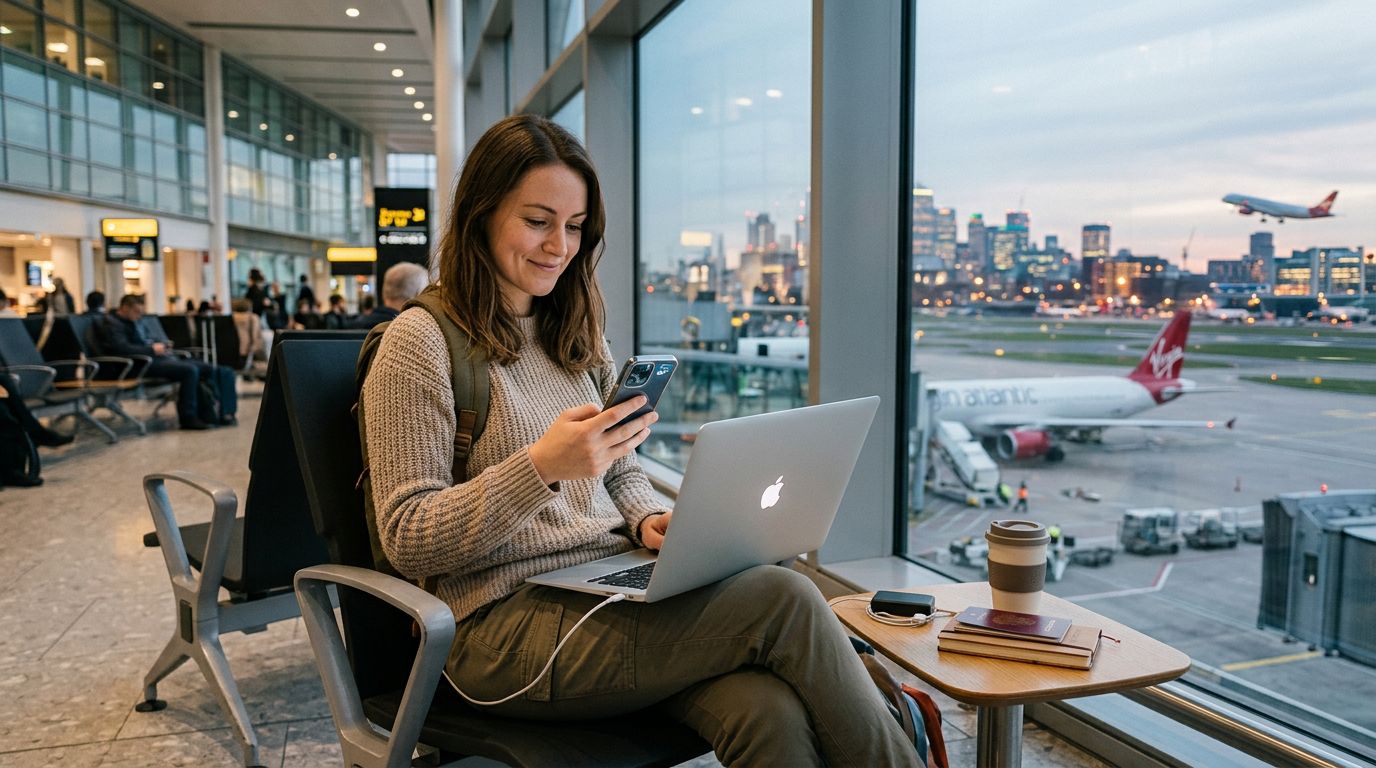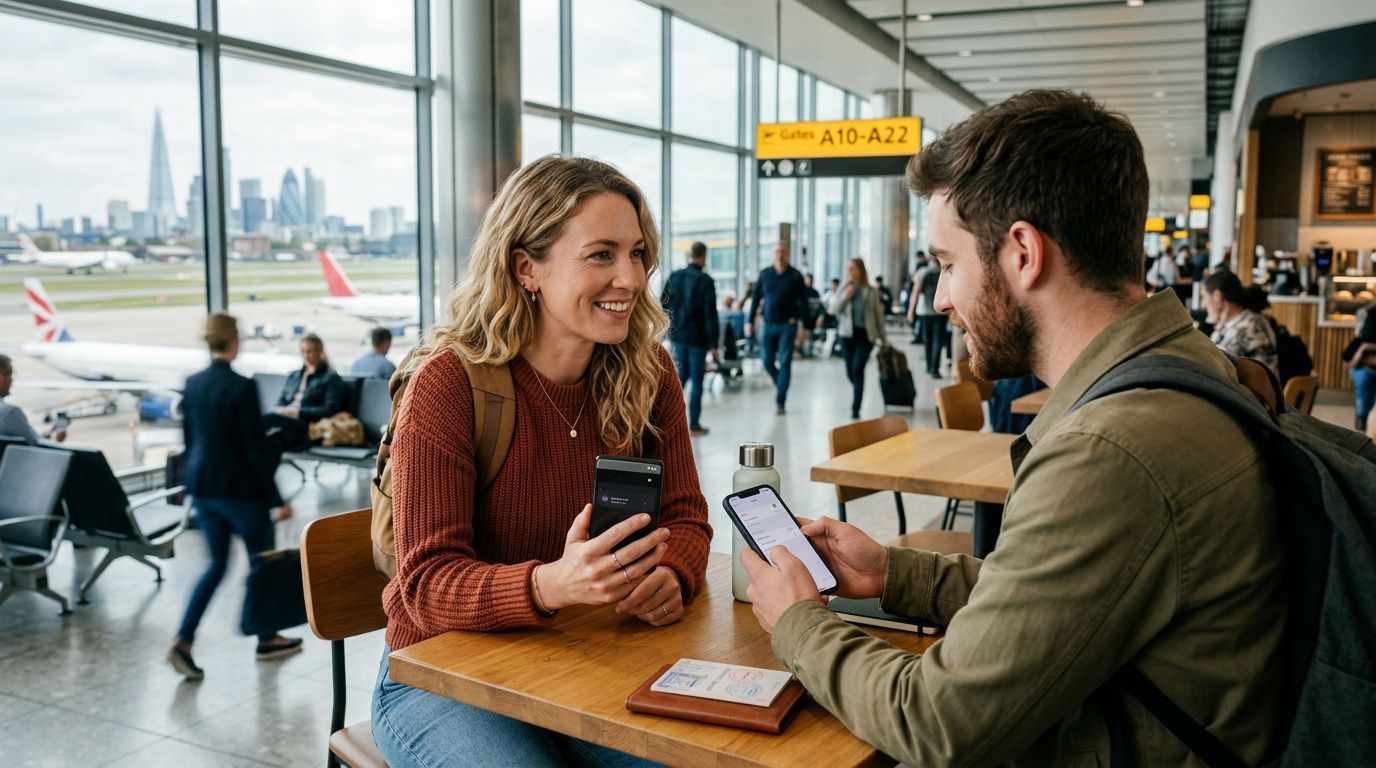
Viaggiare all'estero comporta una serie di sfide uniche, specialmente quando si tratta di rimanere connessi. Sebbene trovare Wi-Fi locale in bar o hotel sia comune, raramente è sicuro o affidabile. È qui che le eSIM da viaggio hanno rivoluzionato il modo in cui esploriamo il mondo. Installando una carta SIM digitale direttamente sul tuo dispositivo, ottieni accesso immediato alle reti dati locali senza il fastidio delle schede fisiche. Tuttavia, sorge una domanda frequente per i viaggiatori che portano con sé più dispositivi: come utilizzare l'hotspot con la propria eSIM da viaggio per condividere quella connessione con un laptop, un tablet o il telefono di un compagno di viaggio.
Condividere i tuoi dati cellulari tramite un hotspot personale è una funzionalità standard sulla maggior parte degli smartphone moderni, ma la configurazione può variare leggermente quando utilizzi una eSIM invece del tuo operatore principale. Comprendere come gestire queste impostazioni ti assicura di poter lavorare, navigare o guardare contenuti in streaming sui tuoi dispositivi secondari senza interruzioni mentre sei all'estero.
Configurazione del dispositivo per la condivisione hotspot
Per iniziare a utilizzare la tua eSIM da viaggio come hotspot mobile, devi prima assicurarti che la tua eSIM sia installata correttamente e attiva. Una volta configurata la tua OneTapSIM e visualizzate le barre del segnale sullo schermo, il passo successivo è verificare che le impostazioni dei dati siano configurate correttamente.
Su un iPhone, vai al menu Impostazioni e seleziona "Cellulare" o "Dati mobili". Cerca l'opzione "Hotspot personale". Se hai più SIM attive, assicurati che la tua eSIM da viaggio sia selezionata come fonte principale per i dati cellulari. A volte, se il telefono sta ancora cercando di instradare i dati attraverso il tuo operatore di casa, l'opzione hotspot potrebbe essere disattivata o non funzionare come previsto. Forzando l'instradamento dei dati attraverso la tua eSIM da viaggio, ti assicuri che la trasmissione dell'hotspot utilizzi il pacchetto dati fornito dal tuo piano di viaggio.
Per gli utenti Android, il processo è altrettanto semplice. Vai su "Rete e Internet" o "Connessioni", quindi seleziona "Hotspot e tethering". Sotto "Hotspot Wi-Fi", puoi attivare la funzione. È importante controllare le impostazioni "APN" (Access Point Name) se l'hotspot non riesce a connettersi. Sebbene la maggior parte delle eSIM configuri queste impostazioni automaticamente durante l'installazione, a volte è necessario un inserimento manuale. Di solito puoi trovare queste impostazioni nella documentazione fornita dal tuo provider eSIM. Se utilizzi una OneTapSIM, il processo di installazione è progettato per gestire queste configurazioni automaticamente, ma se riscontri problemi, verificare che l'APN corrisponda ai requisiti del provider è il primo passo per la risoluzione dei problemi.
Gestione del consumo dati e della durata della batteria
Quando abiliti un hotspot sulla tua eSIM da viaggio, il tuo telefono funge da router in miniatura. Questo processo è significativamente più impegnativo per il tuo dispositivo rispetto al normale utilizzo del telefono. Poiché stai trasmettendo un segnale Wi-Fi mentre ricevi contemporaneamente dati da una torre cellulare, la batteria si scaricherà molto più velocemente del solito.
Per gestire la situazione in modo efficace, considera alcune buone pratiche. Innanzitutto, tieni il telefono collegato a un power bank portatile se prevedi di utilizzare l'hotspot per un periodo prolungato. In secondo luogo, monitora attentamente il tuo utilizzo dei dati. Molti piani eSIM da viaggio forniscono una quantità specifica di dati e il tethering a un laptop può consumare tali dati molto più velocemente rispetto alla navigazione su uno schermo mobile. Ad esempio, un laptop eseguirà spesso aggiornamenti in background, sincronizzazione cloud o streaming ad alta definizione che un browser mobile eviterebbe.
Per evitare che il tuo laptop esaurisca i tuoi dati, puoi impostare la tua connessione Wi-Fi come "Connessione a consumo" nelle impostazioni di rete del tuo computer. Questo indica al tuo sistema operativo di limitare l'utilizzo dei dati in background, come aggiornamenti software automatici o sincronizzazione di foto, finché non sarai di nuovo su una rete Wi-Fi standard non a consumo. Prendendo queste piccole precauzioni, ti assicuri che i dati della tua OneTapSIM durino per tutta la durata del tuo viaggio invece di essere esauriti in un solo pomeriggio di intenso utilizzo del laptop.
Risoluzione dei problemi di connettività comuni
Anche con una configurazione perfetta, potresti occasionalmente imbatterti in ostacoli alla connettività. Se il tuo laptop o tablet riesce a connettersi al segnale Wi-Fi del tuo telefono ma non riesce ad accedere a Internet, il problema è probabilmente correlato all'instradamento dei dati cellulari.
La soluzione più comune è un semplice interruttore. Attiva la "Modalità aereo" per dieci secondi e poi disattivala. Questo costringe il dispositivo a ristabilire una connessione con la torre cellulare locale. Se ciò non funziona, riavvia completamente il telefono. Un riavvio cancella la cache temporanea e costringe il dispositivo a rileggere le impostazioni del profilo eSIM.
Un altro potenziale problema riguarda la banda di frequenza. Alcuni telefoni moderni ti consentono di scegliere tra bande a 2,4 GHz e 5 GHz per il tuo hotspot. Se il tuo dispositivo secondario è più vecchio o fatica a "vedere" l'hotspot, prova a cambiare la frequenza dell'hotspot a 2,4 GHz, che offre una migliore compatibilità e portata, anche se è leggermente più lenta della banda a 5 GHz.
Se non riesci ancora a connetterti, controlla se il tuo operatore o il profilo eSIM ha restrizioni sul tethering. La maggior parte dei provider di eSIM da viaggio moderni, inclusa OneTapSIM, consente l'utilizzo dell'hotspot per impostazione predefinita, ma vale sempre la pena verificare che il tuo piano specifico lo supporti. Se scopri che i tuoi dati sono attivi sul telefono ma l'hotspot rimane non funzionante, assicurati che il sistema operativo del tuo telefono sia aggiornato all'ultima versione. Apple e Google rilasciano frequentemente aggiornamenti che migliorano la compatibilità con le configurazioni di rete internazionali.
Utilizzare una eSIM da viaggio per creare un hotspot personale è uno dei modi più convenienti per mantenere la tua produttività mentre viaggi. Preparando le impostazioni del tuo dispositivo, gestendo il consumo dei dati e sapendo come risolvere piccoli problemi di connettività, puoi goderti un'esperienza digitale senza interruzioni ovunque ti porti il tuo viaggio. Che tu stia lavorando da una spiaggia remota o controllando le email in una baita di montagna, la tua connessione rimane stabile, sicura e interamente sotto il tuo controllo.