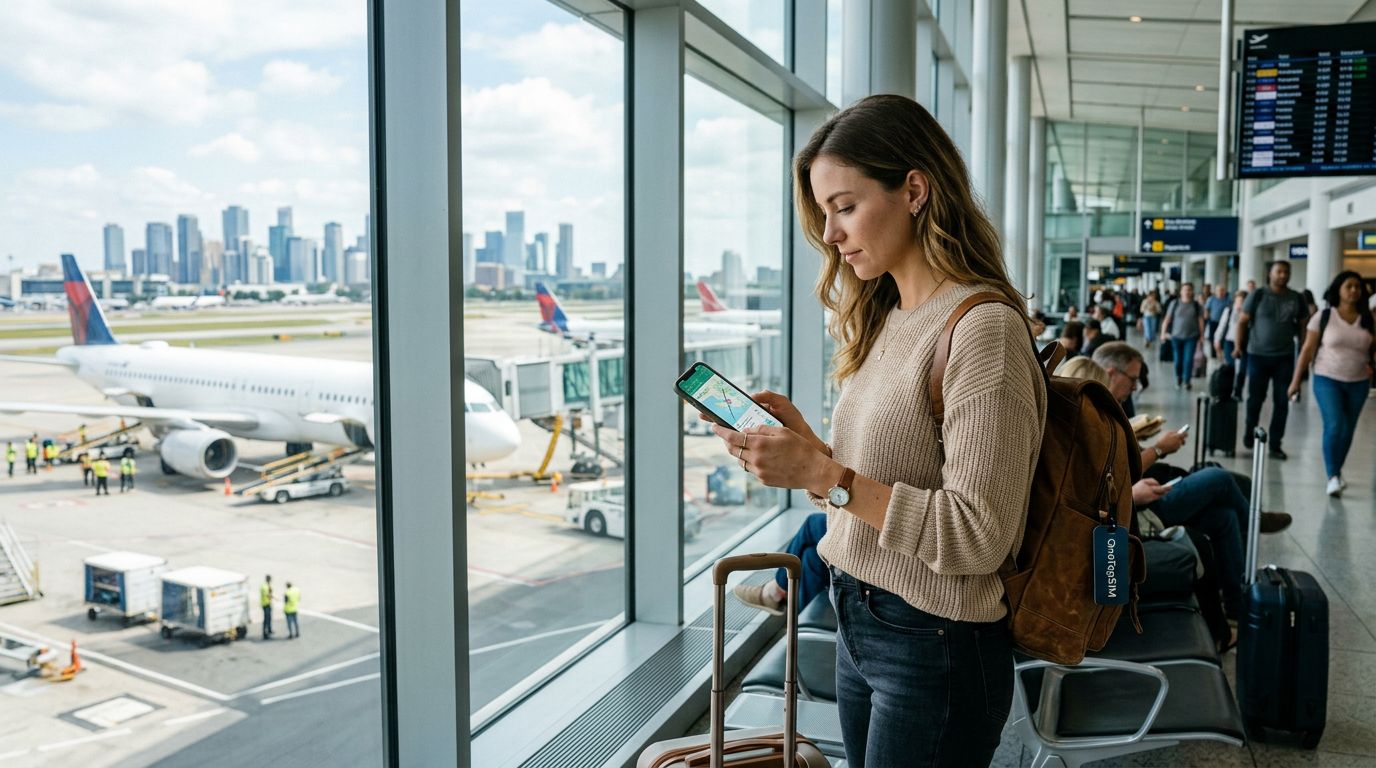
Comprendere la funzionalità hotspot mobile con le eSIM da viaggio
Quando viaggi all'estero, rimanere connessi è spesso una priorità assoluta. Che tu debba controllare le mappe, tradurre segnali o gestire email importanti, avere una connessione internet affidabile è essenziale. OneTapSIM offre un modo conveniente per rimanere online senza il fastidio delle schede SIM fisiche. Una domanda comune che i viaggiatori si pongono è se sia possibile condividere la propria connessione dati con altri dispositivi, come laptop o tablet, utilizzando il telefono come hotspot mobile.
La risposta breve è sì. La maggior parte degli smartphone moderni ti consente di utilizzare la tua connessione dati mobile per creare una rete Wi-Fi a cui altri dispositivi possono connettersi. Quando installi un profilo OneTapSIM sul tuo dispositivo, questo funziona esattamente come una scheda SIM locale. Il tuo telefono tratta i dati forniti dalla eSIM come fonte principale di internet, il che significa che la funzione hotspot funzionerà generalmente proprio come farebbe con il tuo operatore nazionale.
Ci sono tuttavia alcune sfumature tecniche da tenere a mente. La capacità del tuo telefono di condividere i dati dipende più dalle impostazioni del dispositivo e dalle condizioni della rete locale che dalla eSIM stessa. Se il tuo telefono supporta il tethering hotspot, dovrebbe essere in grado di trasmettere i dati della tua OneTapSIM ai tuoi dispositivi secondari. Questo è particolarmente utile per i nomadi digitali o i viaggiatori che hanno bisogno di lavorare da un laptop mentre sono in movimento, poiché elimina la necessità di trovare reti Wi-Fi pubbliche, che spesso possono essere lente, inaffidabili o insicure.
Ottimizzare il tuo dispositivo per la condivisione dati
Prima di iniziare il tethering, è importante configurare correttamente il dispositivo per garantire un'esperienza fluida. Il primo passo è verificare che la tua OneTapSIM sia impostata come linea attiva per i dati cellulari. Puoi verificarlo nelle impostazioni cellulari o dati mobili del tuo telefono. Se il telefono sta ancora cercando di utilizzare i dati in roaming del tuo operatore nazionale, il tuo hotspot potrebbe essere disabilitato o comportare costi imprevisti da parte del tuo fornitore di casa.
Una volta confermato che il dispositivo sta utilizzando la OneTapSIM per i dati, devi abilitare la funzione Hotspot Personale o Condivisione Internet. Sulla maggior parte degli smartphone, questa si trova nel menu principale delle impostazioni. Quando attivi questa funzione, il telefono genererà un nome di rete e una password. Potrai quindi connettere il tuo laptop o tablet a questa rete come se fosse un normale router Wi-Fi domestico.
Un problema comune che i viaggiatori affrontano quando utilizzano l'hotspot mobile con una eSIM da viaggio all'estero è il consumo di dati. Laptop e tablet sono progettati per utilizzare più dati rispetto ai dispositivi mobili. Ad esempio, un laptop potrebbe scaricare automaticamente grandi aggiornamenti di sistema, sincronizzare file di cloud storage o riprodurre video in alta definizione in background. Poiché questi dispositivi presumono di essere connessi a una rete Wi-Fi domestica illimitata, non sempre limitano il loro utilizzo dei dati. Per gestire questo aspetto, puoi impostare la tua connessione come "connessione a consumo" nelle impostazioni di rete del tuo laptop. Questo comunica al computer di mettere in pausa gli aggiornamenti in background e ridurre le attività che consumano molti dati, aiutandoti a sfruttare al meglio il tuo piano dati di viaggio.
Risoluzione dei problemi comuni dell'hotspot
Sebbene l'utilizzo di un hotspot mobile con la tua OneTapSIM sia solitamente semplice, potresti occasionalmente riscontrare problemi di connettività. Se il tuo dispositivo secondario non riesce a connettersi, il primo passo è verificare se i dati mobili sono attivi sul telefono. A volte, la connessione alla torre locale potrebbe interrompersi brevemente o le impostazioni APN (Access Point Name) potrebbero necessitare di un aggiornamento manuale. OneTapSIM fornisce istruzioni chiare su come assicurarsi che le impostazioni APN siano corrette, poiché sono vitali per stabilire un collegamento dati stabile.
Un'altra causa frequente di fallimento della connessione è la banda di frequenza dell'hotspot. Alcuni dispositivi più vecchi faticano a connettersi alle reti Wi-Fi a 5GHz. Se riscontri problemi, prova ad andare nelle impostazioni dell'hotspot e a cambiare la modalità di compatibilità a 2.4GHz. Questa frequenza è supportata più ampiamente dai laptop e tablet meno recenti. Inoltre, assicurati che il telefono non sia in modalità risparmio energetico. Molti smartphone disabilitano o limitano automaticamente la funzionalità hotspot quando la batteria è scarica per preservare l'energia. Tenere il telefono collegato a un power bank portatile durante il tethering può impedire a queste misure automatiche di risparmio energetico di interrompere l'accesso a internet.
Se noti che la connessione è lenta, considera l'ambiente circostante. Grandi edifici, muri spessi o trovarsi in un'area remota possono influire sulla potenza del segnale delle torri cellulari locali. Avvicinarsi a una finestra o a un'area aperta può spesso migliorare significativamente la ricezione. Ricorda che il tethering si basa sulla potenza del segnale cellulare nella tua posizione specifica; se il telefono mostra solo una o due tacche di servizio, la velocità del tuo hotspot sarà limitata da quella copertura locale. Tenendo a mente questi fattori, puoi utilizzare efficacemente la tua OneTapSIM per mantenere tutti i tuoi dispositivi connessi, assicurandoti di rimanere produttivo e informato durante tutto il tuo viaggio.
Ti servono dati per il tuo viaggio?
Sfoglia i piani eSIM per oltre 190 destinazioni — consegna istantanea tramite QR.
Sfoglia le destinazioni