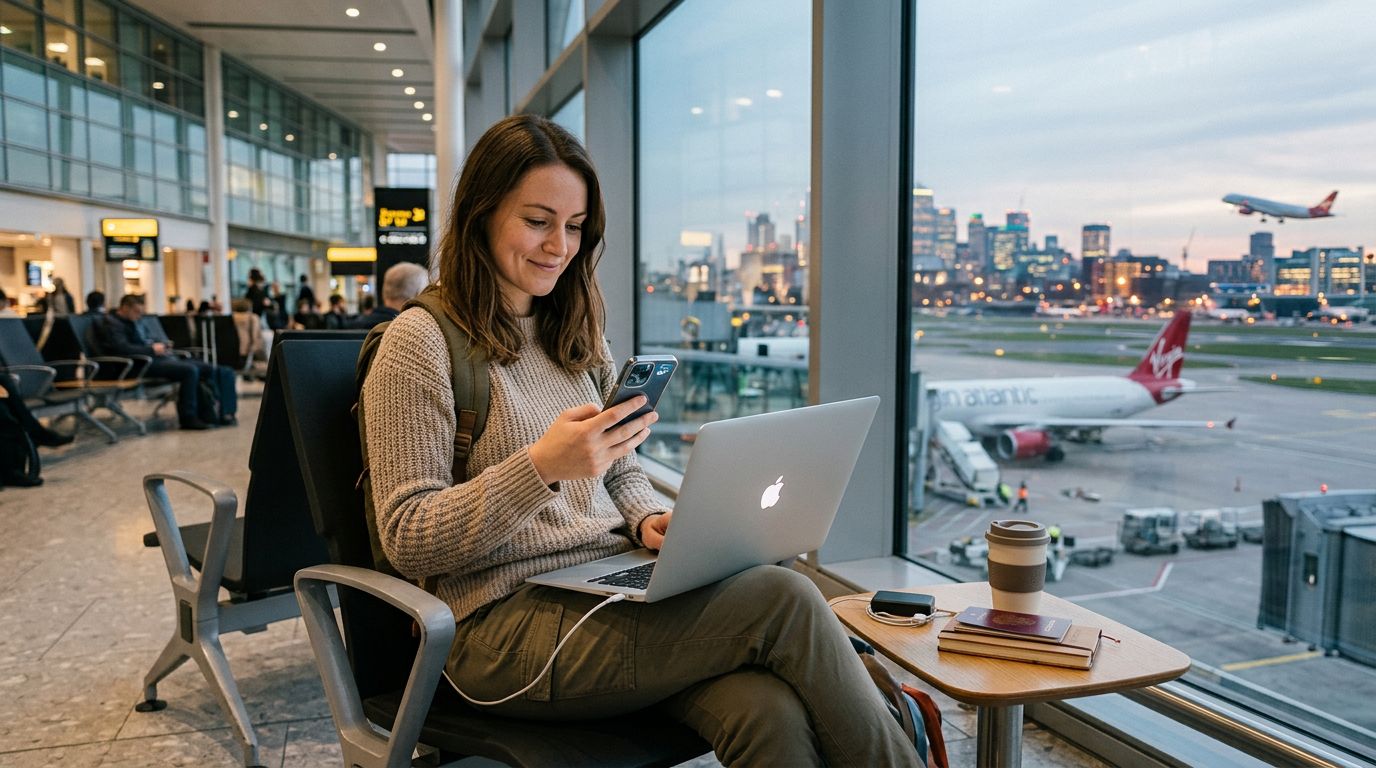
Comprendere come funziona la funzionalità hotspot con le eSIM da viaggio
Quando viaggi all'estero, rimanere connessi è una priorità assoluta. Che tu stia controllando le mappe, cercando recensioni di ristoranti locali o gestendo email di lavoro, avere internet affidabile è essenziale. Molti viaggiatori scelgono una eSIM da viaggio perché elimina la necessità di cambiare schede SIM fisiche o pagare costose tariffe di roaming. Tuttavia, sorge una domanda comune: è possibile condividere la propria connessione dati con altri dispositivi?
La risposta breve è sì. Utilizzare la tua eSIM da viaggio come hotspot mobile—spesso chiamato tethering—è generalmente supportato, a condizione che il tuo dispositivo sia configurato correttamente e che il tuo piano dati lo consenta. Quando attivi una eSIM OneTapSIM, questa funziona esattamente come una scheda SIM locale all'interno dell'hardware del tuo telefono. Poiché il telefono tratta la eSIM come una fonte dati primaria o secondaria, la funzione hotspot si comporta esattamente come se stessi utilizzando una SIM fisica locale.
La possibilità di creare un hotspot è particolarmente utile se viaggi con un laptop, un tablet o con un compagno di viaggio che ha bisogno di una connessione rapida. Invece di cercare reti Wi-Fi pubbliche, che possono essere insicure e lente, puoi creare una rete privata protetta da password utilizzando i dati del tuo telefono. Prima di iniziare, assicurati che il tuo dispositivo abbia la eSIM abilitata come fonte primaria per i dati cellulari nelle tue impostazioni. Se hai installato sia una SIM fisica che una eSIM, il telefono deve sapere quale utilizzare per la trasmissione dell'hotspot.
Passaggi per configurare l'hotspot su iOS e Android
Configurare l'hotspot è semplice, ma i passaggi variano leggermente a seconda che tu stia utilizzando un iPhone o un dispositivo Android.
Per gli utenti iPhone, inizia assicurandoti che la tua eSIM sia attiva. Vai su Impostazioni, quindi su Cellulare (o Dati mobili). Nella sezione "Dati cellulare", seleziona la tua eSIM da viaggio. Una volta confermato, torna al menu principale Impostazioni e cerca "Hotspot personale". Attiva l'interruttore "Consenti agli altri di accedere". Vedrai una password Wi-Fi elencata qui sotto; puoi cambiarla con qualcosa di più memorabile se lo desideri. Per garantire che la connessione sia stabile, tieni attiva l'impostazione "Massimizza compatibilità" se stai collegando dispositivi più vecchi, tenendo presente che ciò potrebbe ridurre la velocità della connessione.
Se utilizzi un dispositivo Android, il processo è molto simile. Vai al menu Impostazioni e cerca "Rete e Internet" o "Connessioni". Seleziona "Hotspot e tethering" e poi tocca "Hotspot Wi-Fi". Da qui, puoi attivare l'interruttore per accendere l'hotspot. Dovresti anche controllare le impostazioni "Password hotspot" e "Nome hotspot" per assicurarti che la tua rete sia sicura. È fondamentale verificare che l'impostazione "Dati mobili" sia puntata verso il profilo eSIM che hai installato tramite OneTapSIM. Se il telefono sta ancora cercando di instradare i dati attraverso la SIM fisica del tuo operatore di casa, l'hotspot potrebbe non riuscire a connettersi o causare addebiti di roaming non intenzionali dal tuo provider nazionale.
Un consiglio importante per entrambi i sistemi operativi: tieni sempre l'hotspot protetto da password. Lasciare un hotspot aperto consente a chiunque nelle tue immediate vicinanze di connettersi ai tuoi dati, il che può portare all'esaurimento del tuo pacchetto dati molto più velocemente del previsto.
Risoluzione dei problemi e ottimizzazione dell'esperienza hotspot
Anche quando tutto è configurato correttamente, potresti occasionalmente riscontrare problemi. Se il tuo hotspot non funziona, il primo passo è controllare le impostazioni APN (Access Point Name). Sebbene la maggior parte degli smartphone moderni rilevi automaticamente le impostazioni corrette per una eSIM, alcuni operatori richiedono l'inserimento manuale. Se i dati funzionano sul telefono ma l'hotspot non si connette, vai nelle impostazioni Cellulare o Rete mobile, trova la sezione "Rete dati cellulare" o "Nomi punti di accesso" e assicurati che le impostazioni corrispondano alle istruzioni fornite con il tuo profilo eSIM.
Un altro fattore da considerare è il consumo della batteria. L'utilizzo di un hotspot è un'attività ad alto consumo energetico. Costringe il telefono ad agire come un router, trasmettendo costantemente un segnale e gestendo il traffico dati per più dispositivi. Se prevedi di utilizzare il tethering per un periodo prolungato, considera di tenere il telefono collegato a un power bank. Inoltre, il telefono potrebbe surriscaldarsi durante un uso intenso; questo è normale, ma se diventa eccessivamente caldo, è una buona idea spegnere l'hotspot per alcuni minuti per consentire ai componenti interni di raffreddarsi.
Anche la gestione dei dati è un aspetto critico dell'utilizzo di un hotspot. Quando colleghi un laptop all'hotspot del telefono, il laptop spesso tratterà la connessione come una rete Wi-Fi illimitata. Ciò significa che potrebbe iniziare automaticamente a scaricare grandi aggiornamenti del sistema operativo, sincronizzare il cloud storage o riprodurre video in alta definizione in background. Questi processi possono consumare l'intero pacchetto dati in pochi minuti. Per evitare ciò, controlla le impostazioni di rete del tuo laptop e contrassegna la connessione come "Connessione a consumo" se l'opzione è disponibile. Questo indica al computer di limitare l'utilizzo dei dati in background.
Infine, tieni d'occhio le statistiche sull'utilizzo dei dati. La maggior parte degli smartphone ha un tracker dati integrato che ti mostra esattamente quanti dati sono stati consumati dalla funzione hotspot. Monitorando questo, puoi assicurarti di avere abbastanza dati per il resto del tuo viaggio. Se noti che stai finendo i dati, spesso puoi aggiungerne altri al tuo piano tramite il portale del tuo provider. Seguendo questi semplici passaggi, puoi utilizzare la tua connessione OneTapSIM per rimanere produttivo e connesso, ovunque ti portino i tuoi viaggi. Mantenere un segnale forte è fondamentale, quindi se ti trovi in una zona remota, prova a posizionare il telefono vicino a una finestra o in una posizione elevata per garantire la migliore ricezione possibile per la tua connessione condivisa.
Ti servono dati per il tuo viaggio?
Sfoglia i piani eSIM per oltre 190 destinazioni — consegna istantanea tramite QR.
Sfoglia le destinazioni