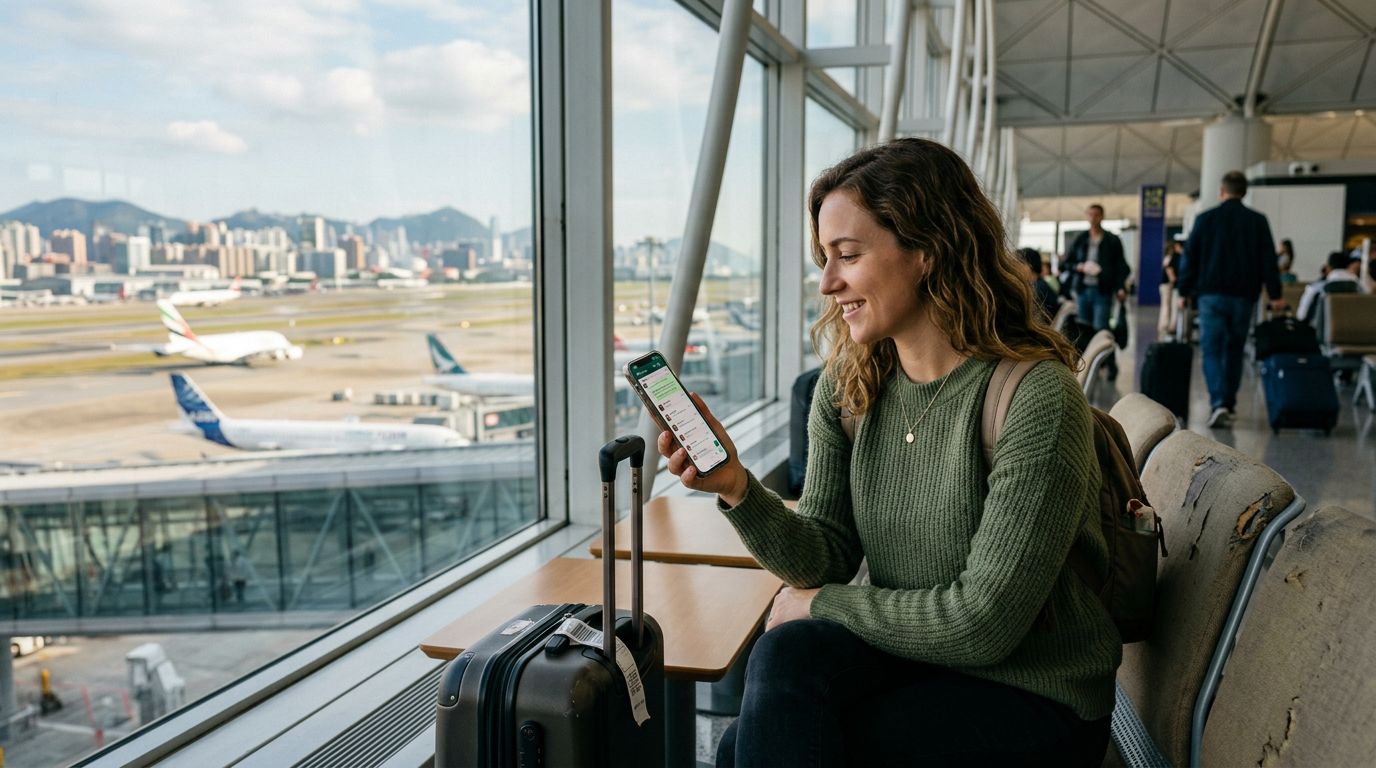
Viaggiare all'estero porta con sé l'emozione di nuove esperienze, ma crea anche un costante bisogno di connettività affidabile. Che tu stia lavorando da remoto in un bar a Parigi, caricando foto da un sentiero di montagna in Giappone o semplicemente cercando di orientarti in una città usando un portatile, probabilmente hai bisogno di qualcosa di più di una semplice connessione da smartphone. È qui che imparare a utilizzare l'hotspot mobile all'estero diventa una competenza essenziale per ogni viaggiatore.
Un hotspot mobile ti consente di condividere la connessione dati cellulare del tuo telefono con altri dispositivi, come tablet, portatili o persino il telefono di un compagno di viaggio. Trasformando il tuo smartphone in un router Wi-Fi portatile, puoi rimanere produttivo e connesso senza fare affidamento sulle reti Wi-Fi pubbliche, spesso inaffidabili o non sicure, che si trovano in aeroporti e hotel.
Preparare il dispositivo per l'uso dell'hotspot
Prima di partire, il passo più importante è assicurarsi che il dispositivo sia configurato correttamente per condividere i dati. Sebbene la maggior parte degli smartphone moderni disponga di una funzionalità hotspot integrata, la possibilità di utilizzarla dipende fortemente dal tuo piano cellulare e dalle impostazioni di rete.
Per iniziare, devi assicurarti che il tuo piano dati supporti il tethering. Alcuni operatori limitano l'uso dell'hotspot o potrebbero richiedere l'attivazione di impostazioni specifiche. Se utilizzi una carta SIM fisica del tuo operatore nazionale, potresti incorrere in costi di roaming imprevisti o limiti di dati che ti impediscono di condividere la connessione. Ecco perché molti viaggiatori abituali preferiscono utilizzare una eSIM da viaggio dedicata come OneTapSIM. Utilizzando una eSIM solo dati, spesso puoi aggirare le politiche di tethering restrittive dei tradizionali operatori nazionali, ottenendo maggiore libertà di condividere la connessione su più dispositivi.
Su un iPhone, vai in Impostazioni, quindi Cellulare o Dati mobili. Cerca l'opzione Hotspot personale. Se utilizzi un dispositivo Android, vai in Impostazioni, quindi Rete e Internet, e cerca Hotspot e tethering. È fondamentale impostare una password forte e univoca per il tuo hotspot. Poiché stai trasmettendo un segnale in uno spazio pubblico, una password aperta o facilmente intuibile potrebbe consentire a estranei di connettersi alla tua rete, il che esaurirebbe rapidamente il tuo pacchetto dati.
Gestire il consumo di dati durante il tethering
Uno degli errori più comuni che i viaggiatori commettono quando imparano a usare l'hotspot mobile all'estero è sottovalutare la velocità con cui un portatile può consumare dati. Uno smartphone utilizza solitamente i dati per sincronizzazioni in background, aggiornamenti dei social media e messaggistica, che sono operazioni relativamente leggere. Tuttavia, un portatile è progettato per applicazioni desktop che spesso sincronizzano file pesanti, eseguono backup sul cloud o trasmettono video in alta definizione.
Quando colleghi il tuo portatile all'hotspot dello smartphone, il computer potrebbe trattare la connessione come una normale rete Wi-Fi. Ciò significa che potrebbe iniziare automaticamente a scaricare aggiornamenti del sistema operativo, sincronizzare grandi cartelle sul cloud o riprodurre video a una qualità superiore al necessario. Per evitare che i tuoi dati spariscano in pochi minuti, dovresti regolare le impostazioni del dispositivo prima di iniziare il tethering.
Su Windows, puoi impostare la tua connessione come "connessione a consumo". Questo indica al sistema operativo di sospendere gli aggiornamenti automatici e limitare l'utilizzo dei dati in background. Su Mac, puoi ottenere un effetto simile utilizzando strumenti di monitoraggio di rete di terze parti o mettendo in pausa manualmente i servizi di sincronizzazione cloud come Dropbox, iCloud o Google Drive. Essere proattivi riguardo a queste impostazioni garantisce che il tuo pacchetto dati OneTapSIM duri per tutta la durata del viaggio, invece di essere esaurito da un aggiornamento di sistema in background.
Inoltre, tieni d'occhio le statistiche sull'utilizzo dei dati. Sia iOS che Android forniscono dettagli su quanti dati ha utilizzato ogni app. Se noti che un'applicazione specifica sta consumando una quantità insolita di dati mentre sei in tethering, chiudila immediatamente. È anche saggio evitare lo streaming video o il download di grandi allegati, a meno che non sia assolutamente necessario. Attieniti alla comunicazione basata su testo, alla navigazione web e alle attività lavorative essenziali per massimizzare la tua connettività.
Risoluzione dei problemi comuni dell'hotspot
Anche con la migliore preparazione, potresti occasionalmente riscontrare problemi di connettività. Se i tuoi dispositivi non riescono a trovare il tuo hotspot o non riescono a connettersi, il primo passo è controllare la banda di frequenza. Molti smartphone moderni ti consentono di scegliere tra bande a 2,4 GHz e 5 GHz per il tuo hotspot. La banda a 5 GHz è più veloce, ma ha una portata inferiore e potrebbe non essere compatibile con portatili o tablet più vecchi. Se hai difficoltà a connetterti, prova a cambiare le impostazioni dell'hotspot sulla banda a 2,4 GHz, che è universalmente più compatibile.
Un altro problema frequente riguarda l'intensità del segnale cellulare. Se ti trovi in una zona remota o in un edificio con pareti spesse, il tuo telefono potrebbe avere un segnale sufficiente per caricare una pagina web, ma potrebbe faticare a mantenere la connessione stabile richiesta per un hotspot. Avvicinati a una finestra o a uno spazio aperto per migliorare la ricezione. Se la connessione rimane intermittente, attiva e disattiva la Modalità aereo del telefono per forzare la riconnessione alla torre cellulare più vicina.
A volte, il problema risiede nel dispositivo che stai cercando di connettere. Se il tuo portatile non riesce a ottenere un indirizzo IP, riavvia sia il portatile che il telefono. Questo semplice passaggio elimina i problemi di rete temporanei che spesso si verificano quando si passa da una rete Wi-Fi all'altra. Se utilizzi una eSIM da viaggio, assicurati che le impostazioni APN (Access Point Name) siano configurate correttamente secondo le istruzioni fornite dal tuo provider. Impostazioni APN errate sono spesso la causa quando i dati mobili funzionano sul telefono ma non riescono a fornire l'accesso a Internet ai dispositivi in tethering.
Infine, ricorda che il calore è un fattore importante. L'utilizzo di un hotspot per un periodo prolungato può causare il surriscaldamento dello smartphone, il che potrebbe portare il dispositivo a ridurre le prestazioni o a disattivare automaticamente la funzione hotspot per proteggere la batteria. Se stai pianificando una lunga sessione di lavoro, cerca di tenere il telefono in un'area fresca e ben ventilata, lontano dalla luce solare diretta. Seguendo queste linee guida, potrai mantenere una connessione affidabile e ad alta velocità ovunque ti portino i tuoi viaggi, trasformando qualsiasi luogo nel tuo ufficio mobile personale.
Ottieni una eSIM per
Piani per le destinazioni di questa guida, con consegna immediata via QR.