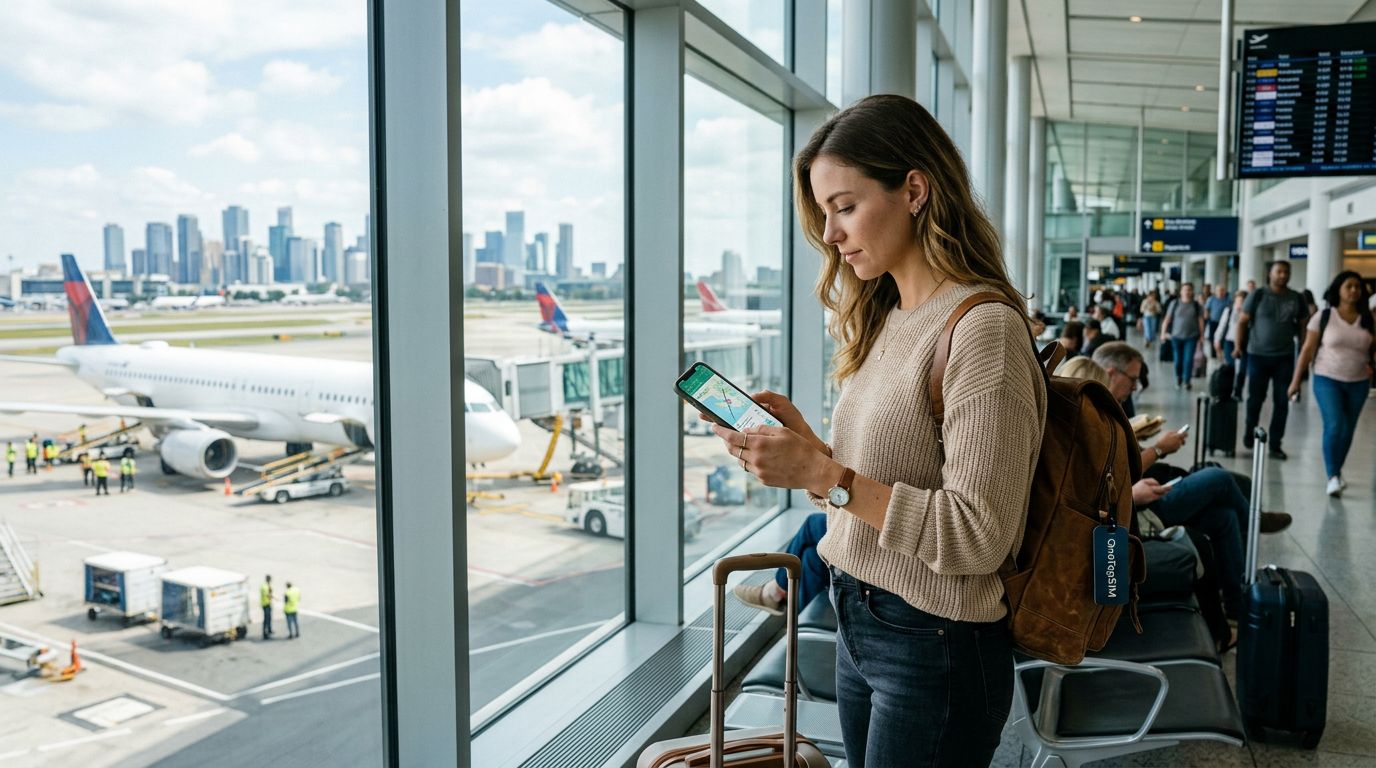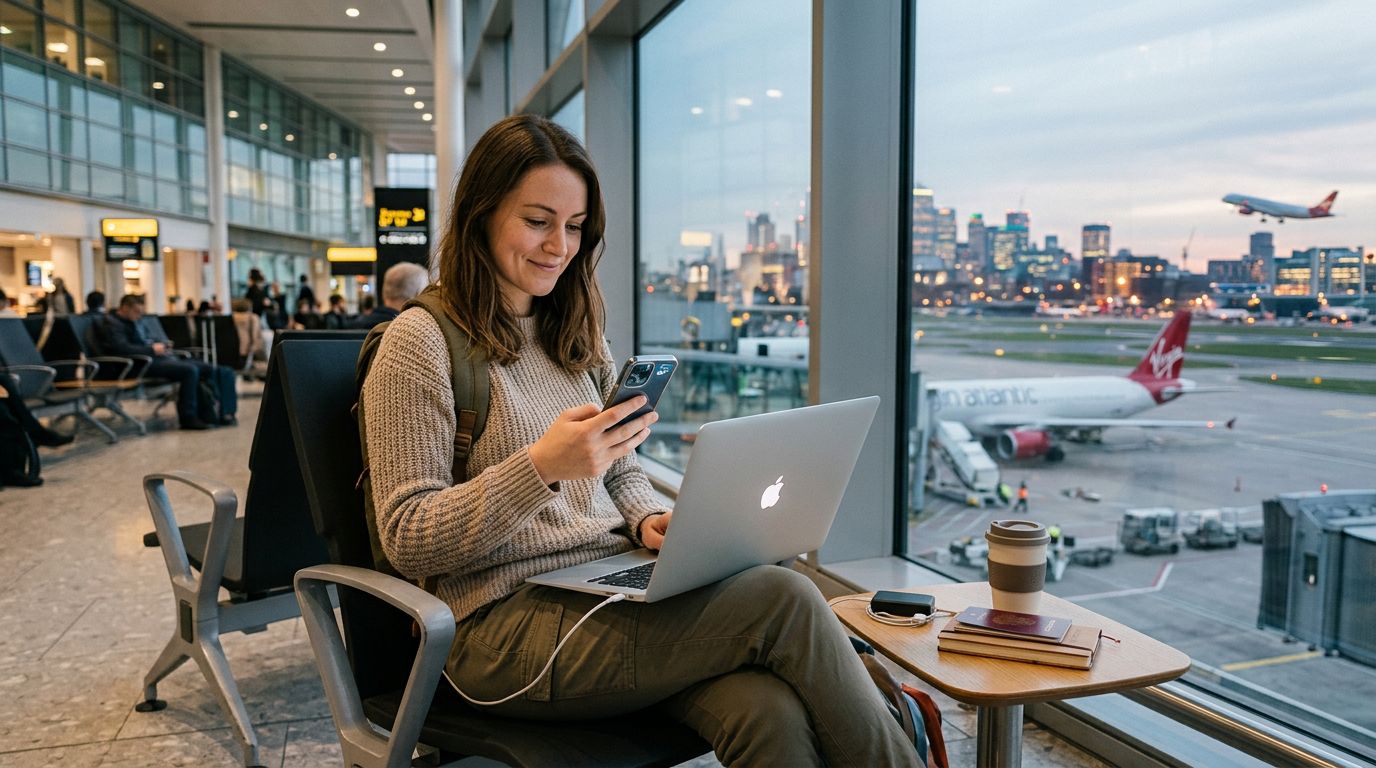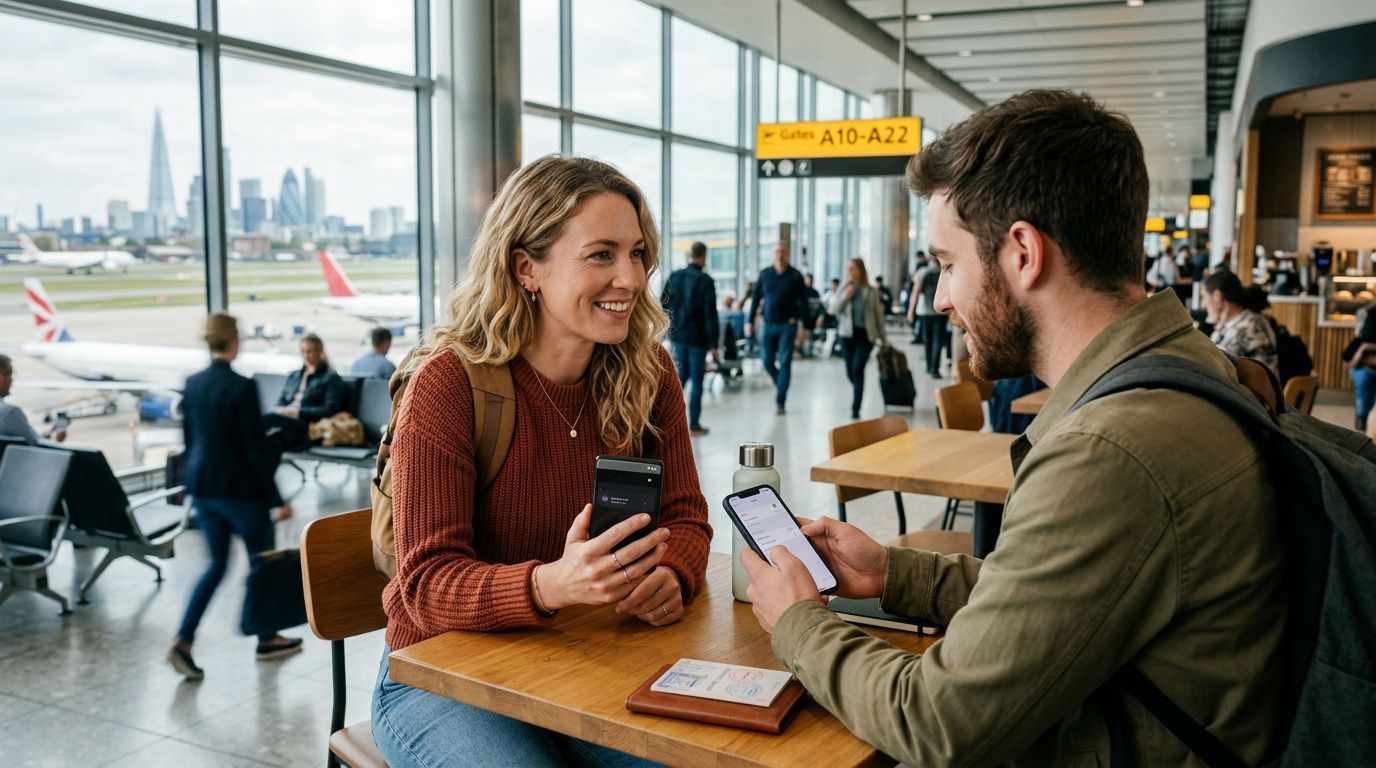
Voyager à l'étranger comporte son lot de défis, surtout lorsqu'il s'agit de rester connecté. Bien qu'il soit courant de trouver du Wi-Fi local dans les cafés ou les hôtels, celui-ci est rarement sécurisé ou fiable. C'est là que les eSIM de voyage ont révolutionné notre façon d'explorer le monde. En installant une carte SIM numérique directement sur votre appareil, vous accédez immédiatement aux réseaux de données locaux sans les tracas des cartes physiques. Cependant, une question revient souvent pour les voyageurs équipés de plusieurs appareils : comment utiliser le partage de connexion avec votre eSIM de voyage pour partager cette connexion avec un ordinateur portable, une tablette ou le téléphone d'un compagnon de voyage.
Partager vos données cellulaires via un point d'accès personnel est une fonctionnalité standard sur la plupart des smartphones modernes, mais la configuration peut varier légèrement lorsque vous utilisez une eSIM au lieu de votre opérateur habituel. Comprendre comment gérer ces paramètres vous permet de travailler, de naviguer ou de regarder du contenu sur vos appareils secondaires sans interruption à l'étranger.
Configurer votre appareil pour le partage de connexion
Pour commencer à utiliser votre eSIM de voyage comme point d'accès mobile, vous devez d'abord vous assurer que votre eSIM est correctement installée et active. Une fois votre OneTapSIM configurée et que vous voyez les barres de signal sur votre écran, l'étape suivante consiste à vérifier que vos paramètres de données sont correctement configurés.
Sur un iPhone, accédez au menu Réglages et sélectionnez "Données cellulaires". Recherchez l'option "Partage de connexion". Si vous avez plusieurs cartes SIM actives, assurez-vous que votre eSIM de voyage est sélectionnée comme source principale pour les données cellulaires. Parfois, si votre téléphone tente toujours d'acheminer les données via votre opérateur habituel, l'option de partage de connexion peut être grisée ou ne pas fonctionner comme prévu. En forçant le routage des données via votre eSIM de voyage, vous vous assurez que le partage de connexion utilise l'enveloppe de données fournie par votre forfait de voyage.
Pour les utilisateurs d'Android, le processus est tout aussi simple. Allez dans "Réseau et Internet" ou "Connexions", puis sélectionnez "Point d'accès et partage de connexion". Sous "Point d'accès Wi-Fi", vous pouvez activer la fonctionnalité. Il est important de vérifier les paramètres "APN" (Nom du point d'accès) si votre partage de connexion ne parvient pas à se connecter. Bien que la plupart des eSIM configurent ces paramètres automatiquement lors de l'installation, une saisie manuelle est parfois nécessaire. Vous pouvez généralement trouver ces paramètres dans la documentation fournie par votre fournisseur d'eSIM. Si vous utilisez une OneTapSIM, le processus d'installation est conçu pour gérer ces configurations automatiquement, mais si vous rencontrez des problèmes, vérifier que l'APN correspond aux exigences du fournisseur est la première étape du dépannage.
Gérer la consommation de données et l'autonomie de la batterie
Lorsque vous activez un partage de connexion sur votre eSIM de voyage, votre téléphone agit comme un routeur miniature. Ce processus est beaucoup plus exigeant pour votre appareil qu'une utilisation téléphonique standard. Comme vous diffusez un signal Wi-Fi tout en recevant simultanément des données d'une antenne cellulaire, votre batterie se déchargera beaucoup plus rapidement que d'habitude.
Pour gérer cela efficacement, suivez quelques bonnes pratiques. Premièrement, gardez votre téléphone branché sur une batterie externe si vous prévoyez d'utiliser le partage de connexion pendant une période prolongée. Deuxièmement, surveillez attentivement votre consommation de données. De nombreux forfaits eSIM de voyage offrent une quantité spécifique de données, et le partage avec un ordinateur portable peut consommer ces données beaucoup plus rapidement que la navigation sur un écran mobile. Par exemple, un ordinateur portable effectue souvent des mises à jour en arrière-plan, des synchronisations cloud ou du streaming haute définition qu'un navigateur mobile éviterait.
Pour éviter que votre ordinateur portable ne consomme toutes vos données, vous pouvez définir votre connexion Wi-Fi comme "Connexion limitée" dans les paramètres réseau de votre ordinateur. Cela indique à votre système d'exploitation de limiter l'utilisation des données en arrière-plan, comme les mises à jour logicielles automatiques ou la synchronisation de photos, jusqu'à ce que vous soyez de nouveau sur un réseau Wi-Fi standard non limité. En prenant ces petites précautions, vous vous assurez que vos données OneTapSIM durent toute la durée de votre voyage plutôt que d'être épuisées en une seule après-midi d'utilisation intensive sur ordinateur.
Dépannage des problèmes de connectivité courants
Même avec une configuration parfaite, vous pouvez parfois rencontrer des obstacles de connectivité. Si votre ordinateur portable ou votre tablette parvient à se connecter au signal Wi-Fi de votre téléphone mais ne peut pas accéder à Internet, le problème est probablement lié au routage des données cellulaires.
La solution la plus courante est un simple basculement. Activez le "Mode Avion" pendant dix secondes, puis désactivez-le. Cela force l'appareil à rétablir une connexion avec l'antenne cellulaire locale. Si cela ne fonctionne pas, redémarrez complètement votre téléphone. Un redémarrage efface le cache temporaire et force l'appareil à relire les paramètres du profil eSIM.
Un autre problème potentiel concerne la bande de fréquence. Certains téléphones modernes vous permettent de choisir entre les bandes 2,4 GHz et 5 GHz pour votre partage de connexion. Si votre appareil secondaire est plus ancien ou a du mal à "voir" le point d'accès, essayez de basculer la fréquence sur 2,4 GHz, ce qui offre une meilleure compatibilité et une meilleure portée, même si c'est légèrement plus lent que la bande 5 GHz.
Si vous ne parvenez toujours pas à vous connecter, vérifiez si votre opérateur ou le profil eSIM impose des restrictions sur le partage de connexion. La plupart des fournisseurs d'eSIM de voyage modernes, y compris OneTapSIM, autorisent le partage de connexion par défaut, mais il est toujours utile de vérifier que votre forfait spécifique le prend en charge. Si vous constatez que vos données sont actives sur votre téléphone mais que le partage de connexion reste non fonctionnel, assurez-vous que le système d'exploitation de votre téléphone est mis à jour vers la dernière version. Apple et Google publient fréquemment des mises à jour qui améliorent la compatibilité avec les configurations réseau internationales.
Utiliser une eSIM de voyage pour créer un point d'accès personnel est l'un des moyens les plus pratiques de maintenir votre productivité en voyage. En préparant les paramètres de votre appareil, en gérant votre consommation de données et en sachant comment résoudre les problèmes de connectivité mineurs, vous pouvez profiter d'une expérience numérique fluide où que vous alliez. Que vous travailliez depuis une plage isolée ou que vous consultiez vos e-mails dans un chalet de montagne, votre connexion reste stable, sécurisée et entièrement sous votre contrôle.
Obtenez une eSIM pour
Des forfaits pour les destinations de ce guide, livrés instantanément par QR.