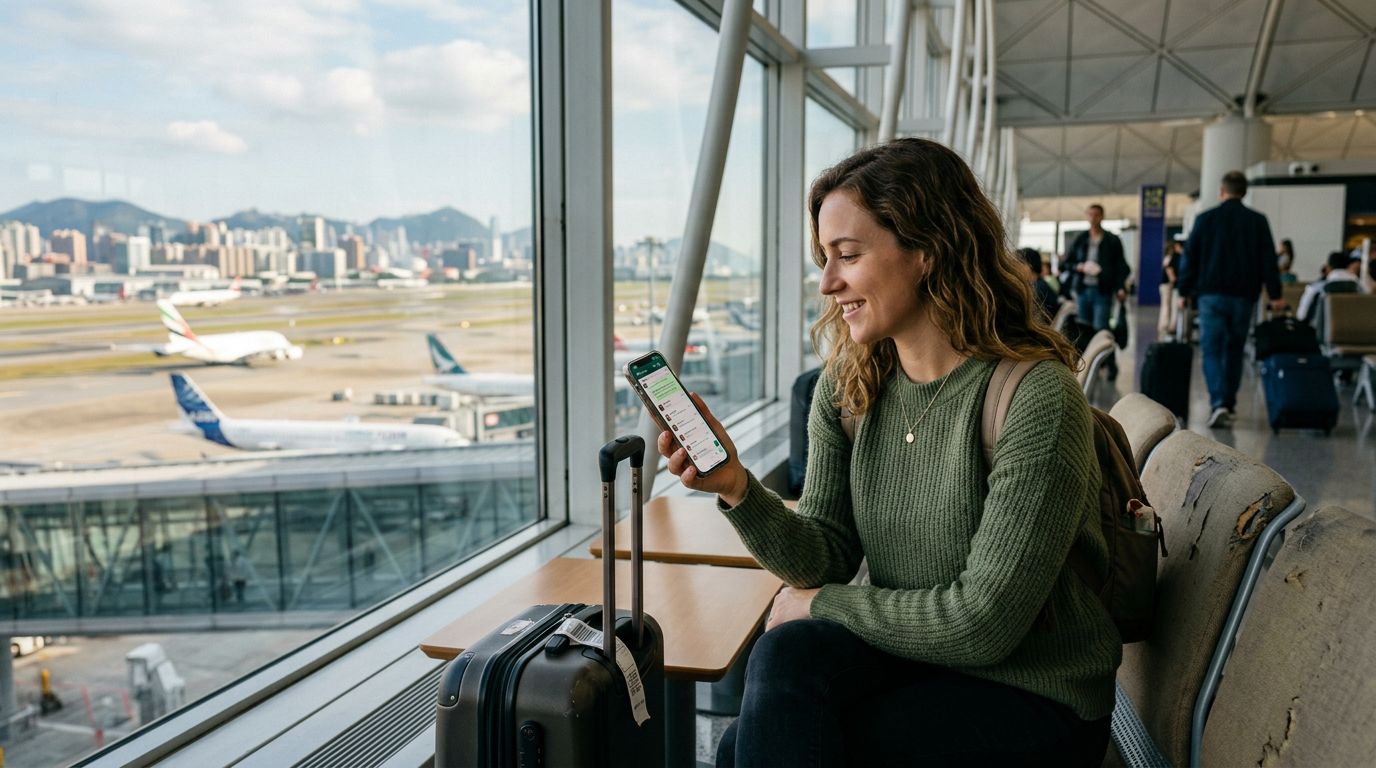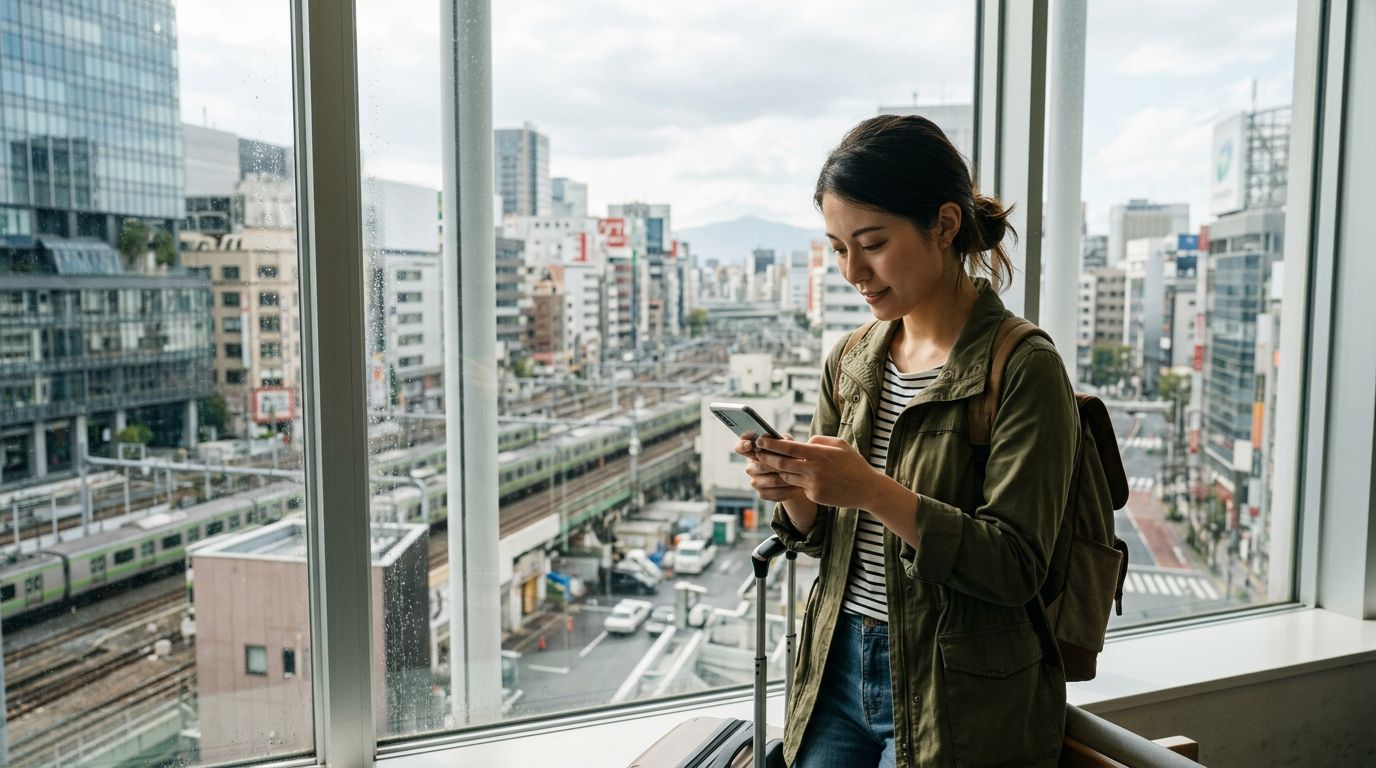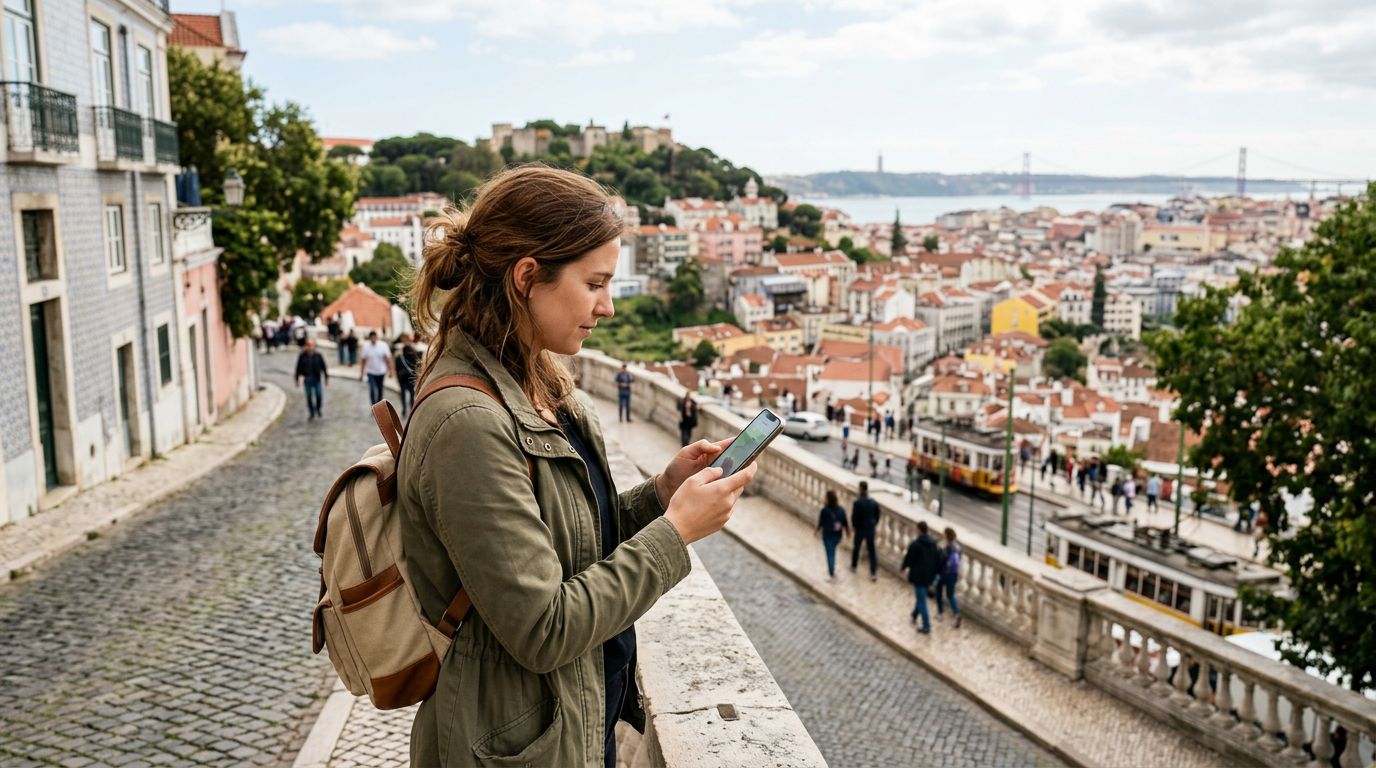
Voyager à l'étranger apporte son lot d'expériences passionnantes, mais cela crée également un besoin constant de connectivité fiable. Que vous travailliez à distance depuis un café à Paris, que vous téléchargiez des photos depuis un sentier de montagne au Japon, ou que vous cherchiez simplement votre chemin dans une ville à l'aide d'un ordinateur portable, vous avez probablement besoin de plus qu'une simple connexion smartphone. C'est là qu'apprendre à utiliser le partage de connexion à l'étranger devient une compétence essentielle pour tout voyageur.
Un point d'accès mobile (hotspot) vous permet de partager la connexion de données cellulaires de votre téléphone avec d'autres appareils, tels que des tablettes, des ordinateurs portables ou même le téléphone d'un compagnon de voyage. En transformant votre smartphone en routeur Wi-Fi portable, vous pouvez rester productif et connecté sans dépendre des réseaux Wi-Fi publics, souvent peu fiables ou non sécurisés, que l'on trouve dans les aéroports et les hôtels.
Préparer votre appareil pour le partage de connexion
Avant de partir, l'étape la plus importante consiste à vous assurer que votre appareil est correctement configuré pour partager des données. Bien que la plupart des smartphones modernes intègrent une fonctionnalité de partage de connexion, la possibilité de l'utiliser dépend fortement de votre forfait mobile et de vos paramètres réseau.
Pour commencer, vous devez vous assurer que votre forfait de données autorise le partage de connexion (tethering). Certains opérateurs restreignent l'utilisation du partage de connexion ou peuvent exiger l'activation de paramètres spécifiques. Si vous utilisez une carte SIM physique de votre opérateur habituel, vous pourriez rencontrer des frais d'itinérance inattendus ou des plafonds de données qui vous empêchent de partager votre connexion. C'est pourquoi de nombreux voyageurs fréquents préfèrent utiliser une eSIM de voyage dédiée comme OneTapSIM. En utilisant une eSIM axée sur les données, vous pouvez souvent contourner les politiques restrictives de partage de connexion des opérateurs nationaux traditionnels, vous offrant ainsi plus de liberté pour partager votre connexion sur plusieurs appareils.
Sur un iPhone, allez dans Réglages, puis Données cellulaires. Recherchez l'option Partage de connexion. Si vous utilisez un appareil Android, accédez aux Paramètres, puis Réseau et Internet, et recherchez Point d'accès et partage de connexion. Il est essentiel de définir un mot de passe fort et unique pour votre point d'accès. Comme vous diffusez un signal dans un espace public, un mot de passe ouvert ou facilement devinable pourrait permettre à des inconnus de se connecter à votre réseau, ce qui épuiserait rapidement votre forfait de données.
Gérer la consommation de données lors du partage de connexion
L'une des erreurs les plus courantes que font les voyageurs lorsqu'ils apprennent à utiliser le partage de connexion à l'étranger est de sous-estimer la rapidité avec laquelle un ordinateur portable peut consommer des données. Un smartphone utilise généralement des données pour les synchronisations en arrière-plan, les mises à jour des réseaux sociaux et la messagerie, qui sont relativement légères. Cependant, un ordinateur portable est conçu pour des applications de bureau qui synchronisent souvent des fichiers lourds, effectuent des sauvegardes dans le cloud ou diffusent des vidéos en haute définition.
Lorsque vous connectez votre ordinateur portable au point d'accès de votre smartphone, votre ordinateur peut traiter la connexion comme un réseau Wi-Fi standard. Cela signifie qu'il peut commencer automatiquement à télécharger des mises à jour du système d'exploitation, à synchroniser de grands dossiers vers le stockage cloud ou à lire des vidéos dans une qualité supérieure à celle nécessaire. Pour éviter que vos données ne disparaissent en quelques minutes, vous devez ajuster les paramètres de votre appareil avant de commencer le partage de connexion.
Sous Windows, vous pouvez définir votre connexion comme une "connexion limitée". Cela indique au système d'exploitation de suspendre les mises à jour automatiques et de limiter l'utilisation des données en arrière-plan. Sur un Mac, vous pouvez obtenir un effet similaire en utilisant des outils de surveillance réseau tiers ou en suspendant manuellement vos services de synchronisation cloud comme Dropbox, iCloud ou Google Drive. Être proactif concernant ces paramètres garantit que votre forfait de données OneTapSIM dure toute la durée de votre voyage plutôt que d'être épuisé par une mise à jour système en arrière-plan.
De plus, gardez un œil sur vos statistiques de consommation de données. iOS et Android fournissent tous deux des détails sur la quantité de données utilisée par chaque application. Si vous remarquez qu'une application spécifique consomme une quantité inhabituelle de données pendant que vous partagez votre connexion, fermez-la immédiatement. Il est également judicieux d'éviter de diffuser des vidéos ou de télécharger des pièces jointes volumineuses, sauf si c'est absolument nécessaire. Tenez-vous-en aux communications textuelles, à la navigation Web et aux tâches professionnelles essentielles pour maximiser votre connectivité.
Résoudre les problèmes courants de partage de connexion
Malgré une excellente préparation, vous pouvez occasionnellement rencontrer des problèmes de connectivité. Si vos appareils ne parviennent pas à trouver votre point d'accès ou ne parviennent pas à se connecter, la première étape consiste à vérifier la bande de fréquence. De nombreux smartphones modernes vous permettent de choisir entre les bandes 2,4 GHz et 5 GHz pour votre point d'accès. La bande 5 GHz est plus rapide, mais elle a une portée plus courte et peut ne pas être compatible avec les anciens ordinateurs portables ou tablettes. Si vous avez du mal à vous connecter, essayez de basculer vos paramètres de point d'accès sur la bande 2,4 GHz, qui est plus universellement compatible.
Un autre problème fréquent concerne la force du signal cellulaire. Si vous êtes dans une zone isolée ou dans un bâtiment aux murs épais, votre téléphone peut avoir suffisamment de signal pour charger une page Web, mais il peut avoir du mal à maintenir la connexion stable requise pour un point d'accès. Rapprochez-vous d'une fenêtre ou d'un espace ouvert pour améliorer votre réception. Si la connexion reste intermittente, activez et désactivez le mode Avion de votre téléphone pour le forcer à se reconnecter à l'antenne relais la plus proche.
Parfois, le problème vient de l'appareil que vous essayez de connecter. Si votre ordinateur portable ne parvient pas à obtenir une adresse IP, redémarrez à la fois l'ordinateur portable et le téléphone. Cette étape simple élimine les problèmes réseau temporaires qui surviennent souvent lors du passage entre différents réseaux Wi-Fi. Si vous utilisez une eSIM de voyage, assurez-vous que vos paramètres APN (Access Point Name) sont correctement configurés conformément aux instructions fournies par votre fournisseur. Des paramètres APN incorrects sont souvent la cause lorsque les données mobiles fonctionnent sur le téléphone lui-même mais ne parviennent pas à fournir un accès Internet aux appareils connectés.
Enfin, n'oubliez pas que la chaleur est un facteur. Faire fonctionner un point d'accès pendant une période prolongée peut provoquer une surchauffe de votre smartphone, ce qui peut amener l'appareil à réduire ses performances ou à désactiver automatiquement la fonctionnalité de point d'accès pour protéger la batterie. Si vous prévoyez une longue session de travail, essayez de garder votre téléphone dans un endroit frais et bien ventilé, à l'abri de la lumière directe du soleil. En suivant ces directives, vous pouvez maintenir une connexion fiable et haut débit partout où vos voyages vous mènent, transformant n'importe quel endroit en votre bureau mobile personnel.
Obtenez une eSIM pour
Des forfaits pour les destinations de ce guide, livrés instantanément par QR.