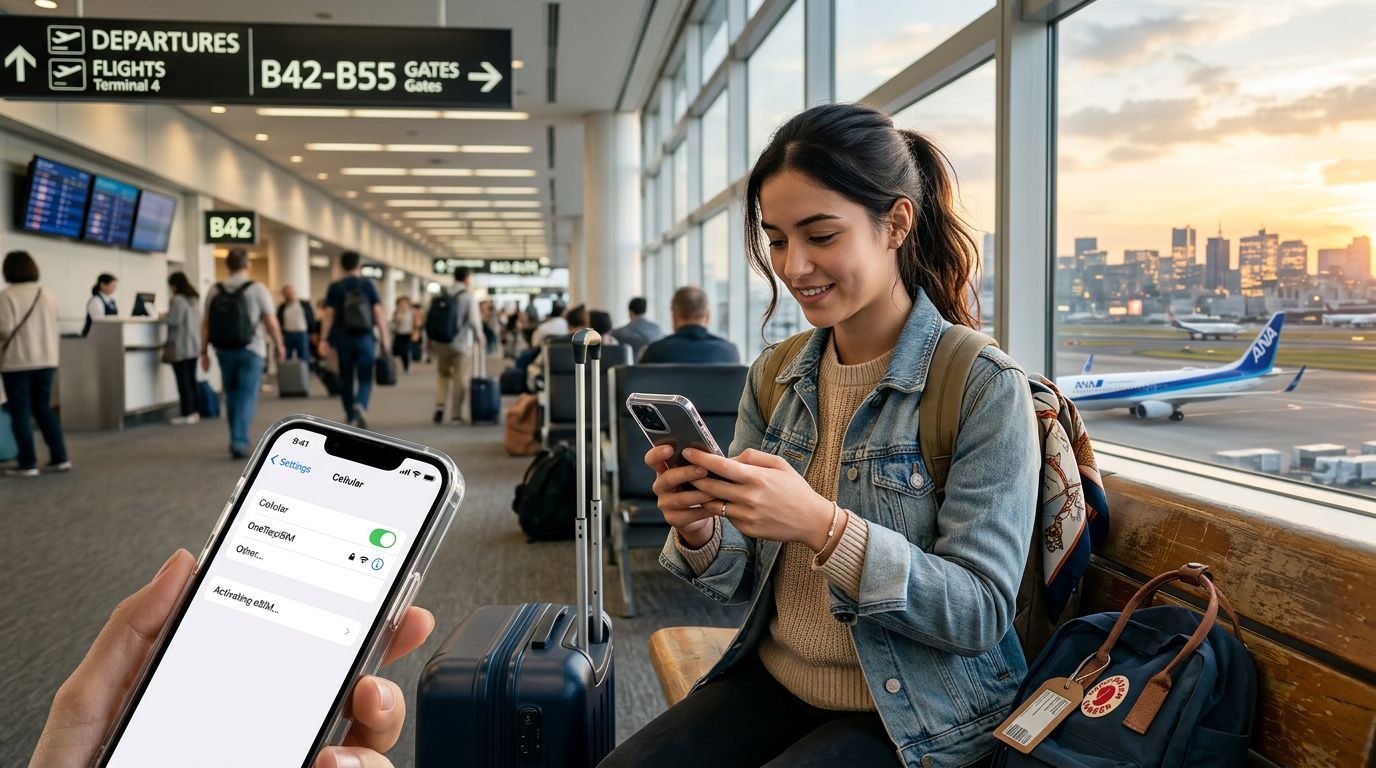
Comprendre les bases de la technologie eSIM
La connectivité en voyage a connu une transformation majeure avec l'introduction de l'eSIM. Contrairement aux cartes SIM physiques traditionnelles qui nécessitent l'insertion d'une petite puce en plastique dans votre appareil, une eSIM est une version numérique intégrée directement au matériel de votre iPhone. Cette technologie vous permet de basculer entre les opérateurs ou d'ajouter des forfaits de données internationaux sans avoir à vous rendre en magasin ou à manipuler de minuscules composants faciles à perdre.
Pour les voyageurs, l'avantage principal est la commodité. Lorsque vous arrivez dans un nouveau pays, vous n'avez plus besoin de chercher un kiosque local ou de vous soucier des risques de sécurité liés au remplacement de votre carte SIM habituelle. En utilisant un service comme OneTapSIM, vous pouvez préconfigurer votre connectivité avant même d'embarquer pour votre vol. Cela garantit que dès votre atterrissage, votre appareil est prêt à accéder aux cartes, aux applications de covoiturage et aux outils de communication.
Avant de commencer le processus de configuration, assurez-vous que votre iPhone est compatible. La plupart des modèles sortis depuis 2018 prennent en charge la fonctionnalité eSIM. Vous pouvez le vérifier en consultant les réglages de votre appareil ou en visitant le site officiel d'assistance Apple. De plus, votre téléphone doit être désimlocké. Si votre appareil est verrouillé par un opérateur spécifique, il pourrait ne pas accepter une eSIM provenant d'une autre source. Vous pouvez confirmer votre statut en vérifiant le menu des réglages dans la section des informations générales.
Comment activer votre eSIM de voyage sur iPhone
Le processus d'activation est conçu pour être simple, impliquant généralement un code QR ou un code de saisie manuelle fourni par votre fournisseur eSIM. Une fois votre forfait acheté, vous recevrez un e-mail ou une page de confirmation contenant les détails nécessaires pour lier le forfait à votre appareil.
Pour commencer, assurez-vous d'avoir une connexion Wi-Fi stable. Accédez à l'application "Réglages" de votre iPhone et sélectionnez "Cellulaire" ou "Données mobiles". À partir de là, appuyez sur "Ajouter une eSIM". Deux options principales vous seront généralement proposées : "Transférer depuis un iPhone à proximité" ou "Utiliser un code QR". Pour les eSIM de voyage, vous sélectionnerez presque toujours l'option du code QR.
Si le code QR s'affiche sur un autre appareil, scannez-le simplement avec l'appareil photo de votre iPhone. Si vous consultez le code sur le téléphone même que vous essayez d'activer, vous pouvez choisir l'option de saisie manuelle des détails. Cela vous demandera de saisir l'adresse SM-DP+ et le code d'activation fournis par votre fournisseur de services.
Une fois les informations saisies, votre iPhone communiquera avec le réseau pour enregistrer l'eSIM. Ce processus prend généralement moins d'une minute. Vous serez invité à étiqueter votre nouveau forfait. Il est utile de lui donner un nom reconnaissable, tel que "Voyage" ou "OneTapSIM", afin de pouvoir le distinguer facilement de votre ligne principale. Après l'étiquetage, il vous sera demandé de choisir la ligne à utiliser pour les appels et les données par défaut. Pour les voyageurs, il est souvent préférable de définir votre ligne habituelle pour les appels et votre nouvelle eSIM pour les données cellulaires afin d'éviter les frais d'itinérance imprévus sur votre compte principal.
Gérer vos paramètres de données en voyage
Une fois l'activation terminée, il est essentiel de gérer correctement vos paramètres pour éviter d'encourir accidentellement des frais de la part de votre opérateur habituel. Votre iPhone vous permet de basculer facilement entre différentes lignes, mais vous devez être vigilant quant à votre configuration.
Retournez dans votre menu de réglages "Cellulaire". Dans la section "Données cellulaires", assurez-vous que votre eSIM de voyage est sélectionnée comme source de données active. Il est également fortement recommandé de désactiver "Autoriser le basculement des données cellulaires". Si cette fonctionnalité est activée, votre iPhone pourrait basculer automatiquement vers votre carte SIM habituelle si le signal de votre eSIM de voyage est faible, ce qui pourrait entraîner des frais d'itinérance coûteux.
Lorsque vous atteignez votre destination, vous devrez peut-être activer l'option "Données à l'étranger" pour votre eSIM de voyage. Bien que cela puisse sembler contre-intuitif, c'est une étape nécessaire pour que de nombreux fournisseurs d'eSIM de voyage fonctionnent correctement. Comme l'eSIM est techniquement en "itinérance" sur un réseau local, le téléphone a besoin d'une autorisation pour accéder à ces données. Soyez assuré que tant que vous avez sélectionné votre eSIM de voyage comme ligne de données principale et désactivé les données à l'étranger sur votre carte SIM habituelle, vous ne serez pas facturé par votre opérateur habituel.
Si vous rencontrez des problèmes, comme une absence de signal, essayez d'activer et de désactiver le "Mode Avion". Cela force l'appareil à rechercher à nouveau les réseaux locaux disponibles. Dans la plupart des cas, le téléphone sélectionnera automatiquement le réseau partenaire le plus puissant. Si ce n'est pas le cas, vous pouvez sélectionner manuellement un réseau en allant dans "Cellulaire", en sélectionnant votre eSIM de voyage, puis en appuyant sur "Sélection du réseau".
En suivant ces étapes, vous pouvez maintenir une connexion Internet fiable tout au long de votre voyage. L'utilisation d'un service d'eSIM de voyage dédié vous permet de gérer efficacement votre consommation de données, de surveiller votre utilisation et de profiter de la liberté de rester connecté sans le stress des limitations d'itinérance traditionnelles. Que vous exploriez une nouvelle ville ou que vous restiez en contact avec votre famille, une eSIM correctement activée garantit que votre iPhone reste un outil puissant pour vos aventures mondiales.
Obtenez une eSIM pour
Des forfaits pour les destinations de ce guide, livrés instantanément par QR.