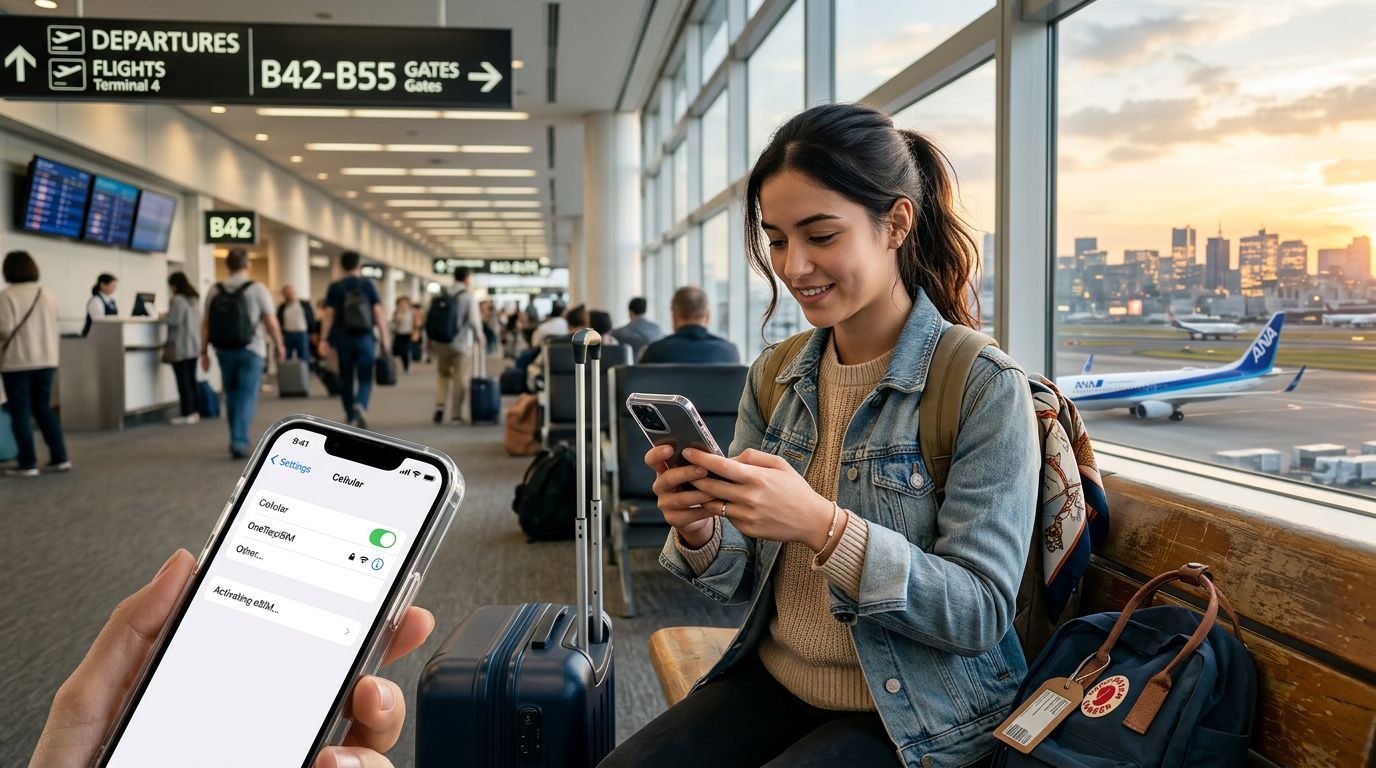
La transition des cartes SIM physiques vers la technologie eSIM a fondamentalement changé la façon dont nous gérons la connectivité cellulaire en voyage. Pour les utilisateurs d'iPhone, le passage à une carte SIM numérique offre une commodité inégalée, vous permettant de changer d'opérateur ou d'ajouter des forfaits de données internationaux sans avoir à vous rendre dans une boutique locale ou à manipuler de minuscules cartes en plastique faciles à perdre. Si vous avez récemment acheté un forfait numérique auprès d'un fournisseur comme OneTapSIM, vous vous interrogez peut-être sur le processus technique pour le faire fonctionner sur votre appareil.
Comprendre la compatibilité et la préparation de l'eSIM
Avant de commencer le processus d'installation, il est important de confirmer que votre appareil est prêt pour la transition. La plupart des iPhones modernes, à partir des séries iPhone XS et XR, prennent en charge la fonctionnalité eSIM. Cependant, des restrictions régionales peuvent s'appliquer ; par exemple, les appareils achetés dans certains pays peuvent avoir des configurations matérielles différentes.
Pour garantir une configuration fluide, vérifiez que votre iPhone est connecté à un réseau Wi-Fi stable. Bien que vous puissiez parfois activer une eSIM en utilisant les données cellulaires de votre forfait existant, une connexion Wi-Fi est la méthode la plus fiable pour garantir que le profil se télécharge correctement sans interruption. De plus, assurez-vous que votre iPhone exécute la dernière version d'iOS. Apple met fréquemment à jour son logiciel pour améliorer les protocoles de connectivité, et l'utilisation d'un système d'exploitation obsolète peut parfois entraîner des erreurs lors du provisionnement d'un nouveau profil eSIM.
Il est également essentiel de vous assurer que votre appareil est désimlocké (débloqué par l'opérateur). Si votre iPhone est verrouillé sur un opérateur mobile spécifique, il n'acceptera pas d'eSIM d'un autre fournisseur. Vous pouvez vérifier ce statut en allant dans les réglages de votre appareil, en sélectionnant Général, puis en appuyant sur Informations. Si vous voyez « Aucune restriction SIM » sous la section Verrouillage de l'opérateur, votre appareil est prêt à utiliser une eSIM de n'importe quel fournisseur, y compris OneTapSIM. S'il affiche une restriction, vous devez contacter votre opérateur d'origine pour demander un déblocage avant de continuer.
Processus d'installation étape par étape
Une fois que vous avez confirmé que votre appareil est compatible et débloqué, le processus d'activation proprement dit est simple. La plupart des fournisseurs vous fourniront un code QR ou un code d'activation manuel envoyé par e-mail.
Pour commencer, ouvrez l'application Réglages sur votre iPhone. Accédez à la section Données cellulaires. Dans ce menu, vous verrez une option intitulée « Ajouter une eSIM » ou « Ajouter un forfait cellulaire ». Appuyer dessus ouvrira un assistant de configuration. Vous aurez généralement deux options principales : « Transférer depuis un iPhone à proximité » ou « Utiliser un code QR ». Pour les eSIM de voyage, vous sélectionnerez presque toujours l'option du code QR.
Si vous utilisez un code QR fourni par OneTapSIM, scannez simplement le code à l'aide de l'appareil photo de votre iPhone lorsque vous y êtes invité. Votre téléphone reconnaîtra automatiquement le forfait de données et commencera l'installation. Si vous ne pouvez pas scanner le code — par exemple, si le code QR est affiché sur l'écran de l'appareil même que vous essayez d'activer — vous pouvez choisir l'option « Saisir les détails manuellement ». Cela vous demandera de saisir une adresse SM-DP+ et un code d'activation fournis par votre opérateur de service.
Après avoir scanné ou saisi les détails, suivez les instructions à l'écran pour étiqueter votre nouveau forfait. La plupart des utilisateurs préfèrent le nommer « Voyage » ou « OneTapSIM » pour le distinguer de leur opérateur domestique principal. Il vous sera ensuite demandé de choisir votre ligne par défaut pour les appels et les données. Pour les voyageurs, il est généralement préférable de définir votre SIM principale pour les appels et les SMS, tout en sélectionnant la nouvelle eSIM pour les données cellulaires afin d'éviter les frais d'itinérance de votre réseau domestique.
Gérer vos paramètres eSIM en voyage
Une fois l'installation terminée, votre iPhone prendra quelques instants pour s'enregistrer sur le réseau local. Vous pourriez voir une icône de signal apparaître pour votre nouvelle eSIM dans le Centre de contrôle. Il est important de configurer correctement vos paramètres pour éviter que votre opérateur domestique ne déclenche des frais d'itinérance coûteux.
Allez dans Réglages et sélectionnez Données cellulaires. Appuyez sur votre SIM domestique principale et assurez-vous que « Données à l'étranger » est désactivé. Ensuite, sélectionnez votre eSIM nouvellement installée et assurez-vous que « Données à l'étranger » est activé. Cela permet à votre téléphone de se connecter aux réseaux partenaires locaux fournis par votre service de voyage. Si vous constatez que vous ne recevez pas de signal immédiatement à votre arrivée dans un nouveau pays, activez et désactivez le mode Avion. Cela force l'iPhone à rechercher à nouveau les réseaux disponibles.
Vous pouvez stocker plusieurs profils eSIM sur votre iPhone, bien que le nombre d'eSIM actives dépende de votre modèle spécifique. Pour les iPhones plus récents, vous pouvez avoir deux eSIM actives simultanément, ce qui vous permet de garder votre numéro domestique actif pour les messages importants tout en utilisant votre forfait OneTapSIM pour les cartes, les réseaux sociaux et la navigation Web. Si vous voyagez dans plusieurs pays, vous pouvez conserver vos profils eSIM précédents stockés dans vos paramètres et simplement les activer ou les désactiver au passage des frontières.
Si vous avez besoin de supprimer un forfait, le processus est tout aussi simple que l'installation. Retournez dans la section Données cellulaires de vos réglages, appuyez sur le forfait que vous souhaitez supprimer et sélectionnez « Supprimer l'eSIM ». Cela supprimera définitivement le profil de votre appareil. N'oubliez pas que la suppression d'une eSIM n'annule pas votre contrat de service avec le fournisseur, mais elle efface la configuration numérique de votre matériel. En suivant ces étapes, vous pouvez profiter d'une connectivité transparente où que vous alliez, en vous assurant de rester connecté sans les tracas des cartes SIM physiques.
Obtenez une eSIM pour
Des forfaits pour les destinations de ce guide, livrés instantanément par QR.