Compreender a funcionalidade de Hotspot do eSIM
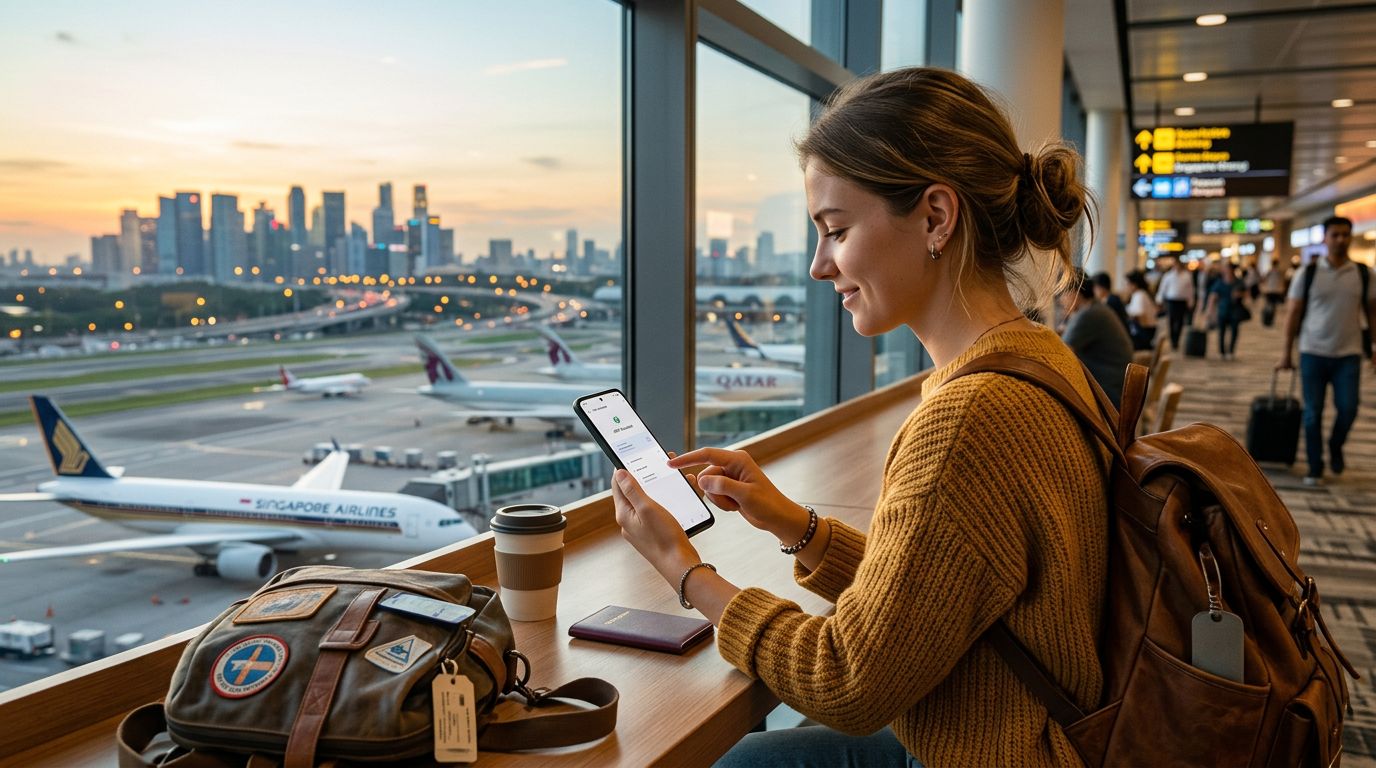
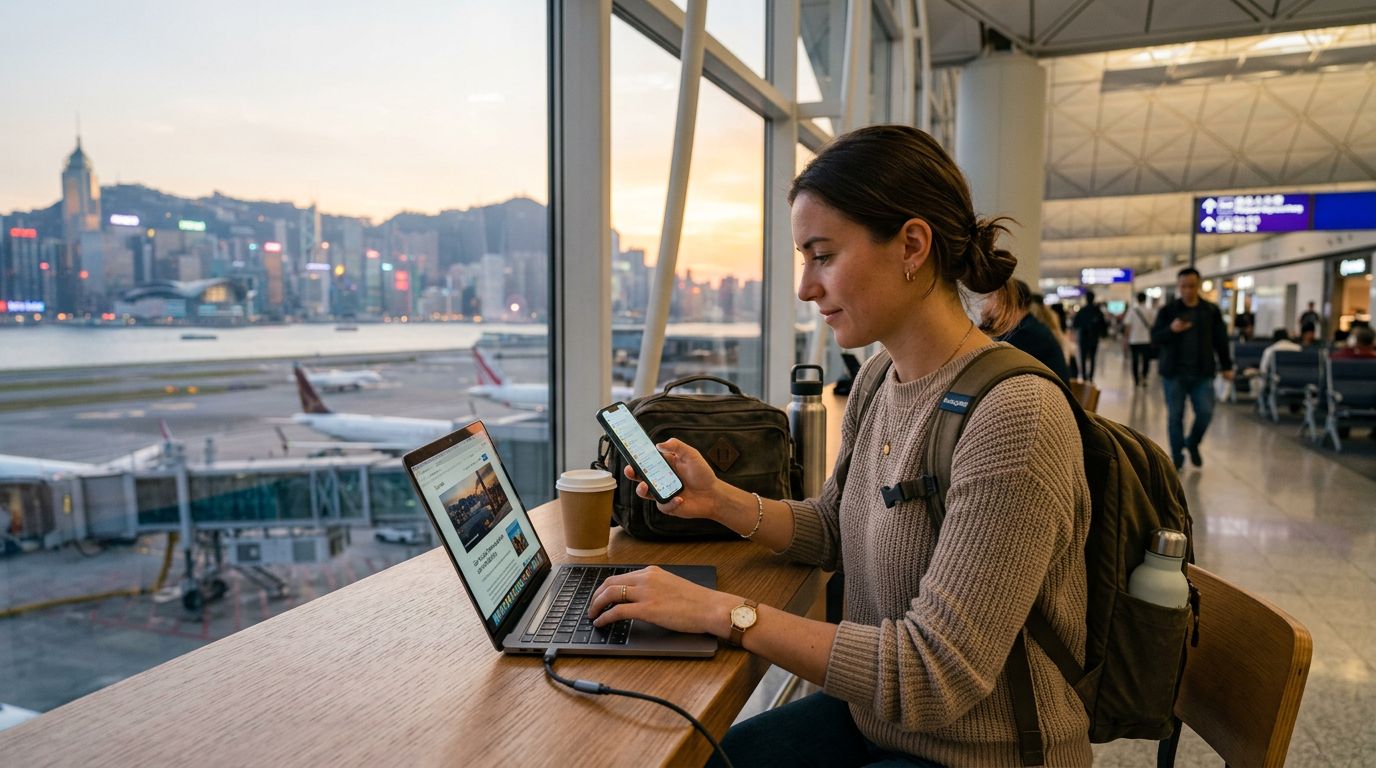
Para muitos viajantes, a capacidade de partilhar uma ligação de dados móveis é essencial. Quer esteja a trabalhar a partir de um café, a atualizar o seu blog de viagens ou a garantir que os seus companheiros de viagem têm acesso a mapas e mensagens, um hotspot móvel é uma salvação. Ao transitar para eSIMs de viagem, surge uma questão comum: é realmente possível partilhar os dados? A resposta curta é sim. A maioria dos eSIMs funciona exatamente como um cartão SIM físico, o que significa que, se o seu dispositivo suportar a partilha de internet (tethering), os dados do seu eSIM podem ser partilhados com outros dispositivos.
Quando instala um perfil OneTapSIM no seu telemóvel, o seu dispositivo trata-o como uma fonte de dados móveis adicional. O sistema operativo do seu telemóvel não distingue entre um SIM físico e um eSIM no que diz respeito às capacidades de tethering. Se as definições da sua operadora o permitirem, pode transformar o seu smartphone num router Wi-Fi portátil. Isto é particularmente útil quando se encontra num local onde o Wi-Fi público não é fiável, não é seguro ou simplesmente não está disponível. Ao utilizar os dados do seu eSIM como hotspot, mantém uma ligação privada e segura para o seu portátil ou tablet, evitando os riscos associados às redes públicas abertas.
No entanto, é importante lembrar que o tethering consome dados à mesma velocidade que o seu telemóvel. Como os portáteis e tablets realizam frequentemente atualizações em segundo plano ou sincronizam ficheiros grandes, o consumo de dados pode ser superior ao da navegação num ecrã móvel. Monitorizar a sua utilização é uma prática inteligente para garantir que tem conectividade suficiente durante a duração da sua viagem.
Como ativar o Hotspot no iOS e Android
Configurar o seu dispositivo para partilhar os dados do seu eSIM é um processo simples, embora os menus variem ligeiramente consoante o seu sistema operativo. Antes de começar, certifique-se de que o seu eSIM está ativo e que os seus dados móveis estão ligados.
Para utilizadores de iPhone, navegue até à aplicação Definições. Toque em "Hotspot Pessoal". Certifique-se de que o interruptor "Permitir acesso a outros" está na posição ligado. Verá uma palavra-passe Wi-Fi listada; esta é a chave que os outros dispositivos precisarão para se ligarem à sua rede. Se quiser garantir a ligação mais rápida possível, mantenha a definição "Maximizar Compatibilidade" desligada, a menos que esteja a ligar um dispositivo mais antigo que não consiga detetar o seu sinal de 5GHz. Pode verificar as definições do seu dispositivo Apple através da documentação oficial em support.apple.com.
Para utilizadores de Android, o caminho pode variar ligeiramente consoante o fabricante, mas, geralmente, irá a Definições, depois Rede e Internet ou Ligações. Procure por "Hotspot e tethering" ou "Hotspot móvel". Uma vez dentro deste menu, pode ligar o hotspot. É altamente recomendável configurar primeiro as definições do seu hotspot — especificamente, definir uma palavra-passe forte e escolher um protocolo de segurança WPA3, se o seu dispositivo o suportar. Isto impede que utilizadores não autorizados nas proximidades acedam ao seu pacote de dados. Pode encontrar dicas gerais de resolução de problemas e configuração em support.google.com.
Uma vez ativado, o seu telemóvel irá transmitir um sinal Wi-Fi utilizando o nome do seu dispositivo. No seu dispositivo secundário — como um portátil — basta procurar as redes Wi-Fi disponíveis, selecionar o nome do seu telemóvel e introduzir a palavra-passe que acabou de criar.
Resolução de problemas comuns de conectividade
Mesmo com as definições corretas, poderá ocasionalmente encontrar problemas em que o hotspot não se liga ou a velocidade da internet parece lenta. A maioria destes problemas é fácil de resolver com alguns ajustes rápidos.
Primeiro, verifique as suas definições de APN (Access Point Name). Embora o OneTapSIM esteja concebido para configurar automaticamente após a instalação, por vezes as definições de APN para tethering precisam de ser verificadas manualmente. Se consegue navegar na web no seu telemóvel, mas não consegue ligar-se via hotspot, vá às suas definições de Dados Móveis, selecione o seu eSIM e procure por "Rede de Dados Móveis" ou "Nomes de Pontos de Acesso". Certifique-se de que o campo APN de tethering corresponde ao campo APN de dados fornecido nas suas instruções de configuração.
Segundo, considere a intensidade do sinal. O tethering de hotspot requer uma ligação estável para funcionar bem. Se estiver numa área remota ou dentro de um edifício com paredes grossas, o seu telemóvel pode ter dificuldade em manter uma ligação de alta velocidade para vários dispositivos. Tente aproximar-se de uma janela ou de uma área aberta para melhorar a sua receção móvel.
Terceiro, verifique se o seu dispositivo não está em "Modo de Poupança de Dados" ou "Modo de Poupança de Energia". Estes modos restringem frequentemente os dados em segundo plano e podem desativar automaticamente o tethering ou limitar a velocidade do seu hotspot para poupar bateria. Se a sua bateria estiver fraca, o seu telemóvel pode dar prioridade às suas próprias operações em vez da partilha de dados. Manter o telemóvel ligado a uma fonte de energia enquanto utiliza o tethering é uma boa prática, uma vez que a função de hotspot é bastante exigente para a bateria.
Finalmente, se tiver vários dispositivos ligados, lembre-se de que a largura de banda está a ser dividida. Se estiver a tentar transmitir vídeo de alta definição num portátil enquanto um tablet descarrega atualizações em segundo plano, a sua ligação parecerá naturalmente mais lenta. Desligar dispositivos inativos é uma forma eficaz de recuperar velocidade para as tarefas que mais importam. Ao seguir estes passos, pode utilizar de forma fiável os dados do seu eSIM para se manter ligado em todos os seus dispositivos, garantindo uma experiência digital fluida, independentemente de para onde as suas viagens o levem.
Precisa de dados para a sua viagem?
Explore planos eSIM para mais de 190 destinos — entrega instantânea por QR code.
Explorar destinos