Zrozumienie funkcji mobilnego hotspotu w podróżnych kartach eSIM
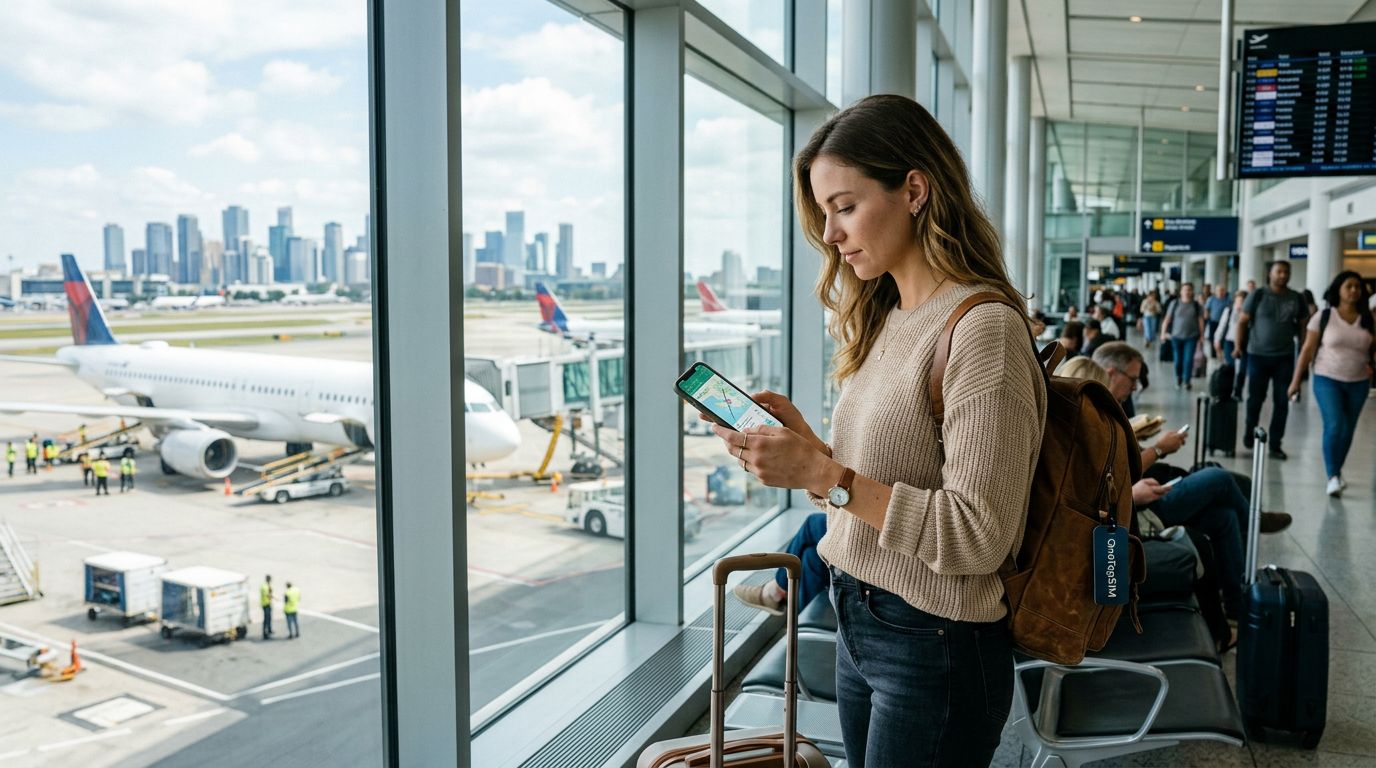
Podczas podróży za granicę pozostanie w kontakcie jest często priorytetem. Niezależnie od tego, czy musisz sprawdzić mapy, przetłumaczyć znaki, czy być na bieżąco z ważnymi e-mailami, niezawodne połączenie z internetem jest niezbędne. OneTapSIM oferuje wygodny sposób na bycie online bez kłopotów związanych z fizycznymi kartami SIM. Jednym z częstych pytań podróżnych jest to, czy mogą udostępniać swoje połączenie danych innym urządzeniom, takim jak laptopy czy tablety, używając telefonu jako mobilnego hotspotu.
Krótka odpowiedź brzmi: tak. Większość nowoczesnych smartfonów pozwala na wykorzystanie połączenia danych komórkowych do stworzenia sieci Wi-Fi, do której mogą dołączyć inne urządzenia. Po zainstalowaniu profilu OneTapSIM na swoim urządzeniu, działa on dokładnie tak samo jak lokalna karta SIM. Twój telefon traktuje dane dostarczane przez eSIM jako główne źródło internetu, co oznacza, że funkcja hotspotu zazwyczaj będzie działać tak samo, jak w przypadku Twojego krajowego operatora.
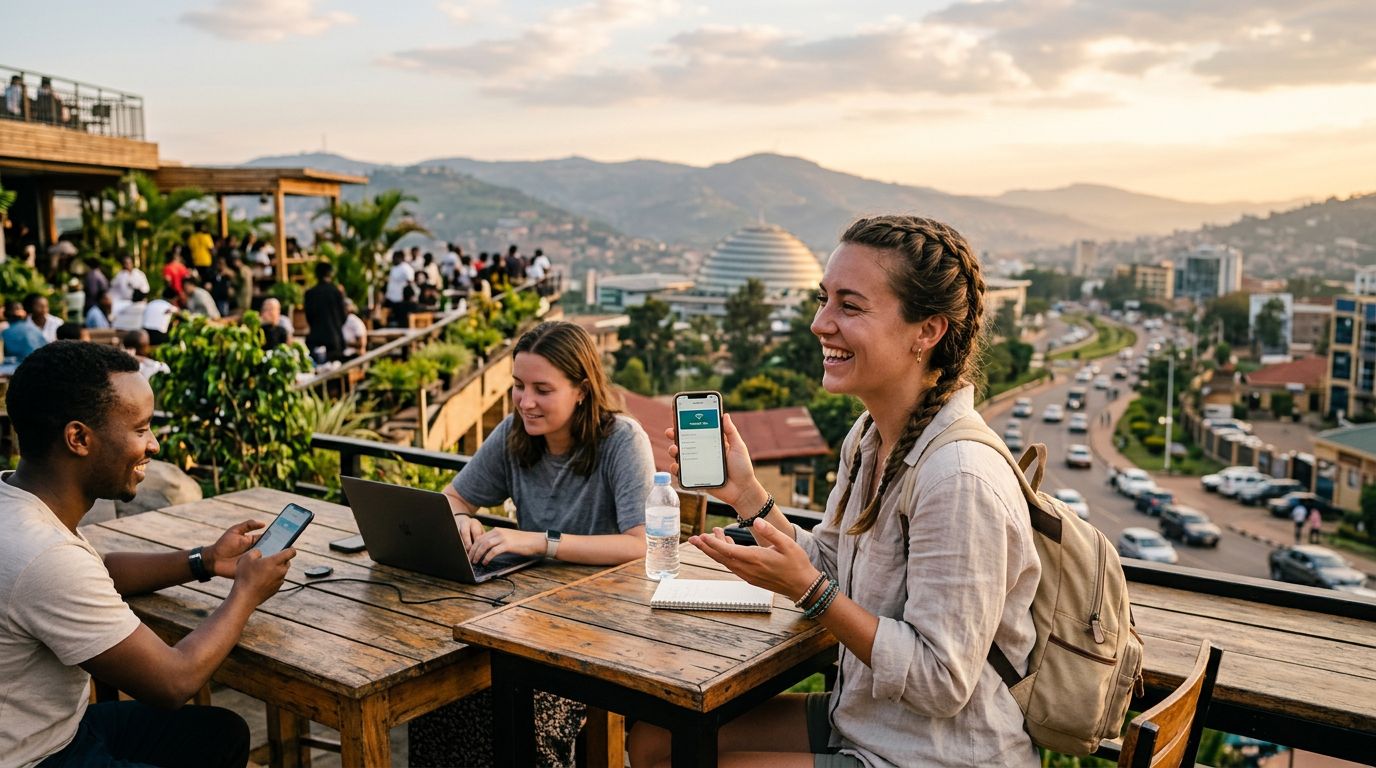
Należy jednak pamiętać o kilku technicznych niuansach. Możliwość udostępniania danych przez telefon zależy bardziej od ustawień urządzenia i warunków sieci lokalnej niż od samej karty eSIM. Jeśli Twój telefon obsługuje tethering (udostępnianie internetu), powinien być w stanie przesyłać dane z Twojego OneTapSIM do urządzeń dodatkowych. Jest to szczególnie przydatne dla cyfrowych nomadów lub podróżników, którzy muszą pracować na laptopie w drodze, ponieważ eliminuje potrzebę szukania publicznych sieci Wi-Fi, które często bywają wolne, zawodne lub niebezpieczne.
Optymalizacja urządzenia pod kątem udostępniania danych
Zanim zaczniesz udostępniać internet, ważne jest, aby poprawnie skonfigurować urządzenie, co zapewni płynne działanie. Pierwszym krokiem jest sprawdzenie, czy OneTapSIM jest ustawiony jako aktywna linia do transmisji danych komórkowych. Możesz to sprawdzić w ustawieniach sieci komórkowej lub danych mobilnych w telefonie. Jeśli telefon nadal próbuje korzystać z roamingu danych Twojego krajowego operatora, hotspot może być wyłączony lub narazić Cię na nieoczekiwane opłaty.
Po potwierdzeniu, że urządzenie korzysta z OneTapSIM do transmisji danych, musisz włączyć funkcję Osobisty Hotspot lub Udostępnianie Internetu. W większości smartfonów znajduje się ona w głównym menu ustawień. Po włączeniu tej funkcji telefon wygeneruje nazwę sieci i hasło. Następnie możesz połączyć laptopa lub tablet z tą siecią, tak jak z typowym domowym routerem Wi-Fi.
Częstym problemem, z którym borykają się podróżni korzystający z mobilnego hotspotu z podróżną kartą eSIM za granicą, jest zużycie danych. Laptopy i tablety są zaprojektowane tak, aby zużywać więcej danych niż urządzenia mobilne. Na przykład laptop może automatycznie pobierać duże aktualizacje systemu, synchronizować pliki w chmurze lub przesyłać strumieniowo wideo w wysokiej rozdzielczości w tle. Ponieważ urządzenia te zakładają, że są podłączone do nielimitowanej domowej sieci Wi-Fi, nie zawsze ograniczają zużycie danych. Aby tym zarządzać, możesz ustawić swoje połączenie jako „połączenie taryfowe” (metered connection) w ustawieniach sieci laptopa. Dzięki temu komputer wstrzyma aktualizacje w tle i ograniczy aktywność wymagającą dużej ilości danych, co pomoże Ci w pełni wykorzystać pakiet danych w podróży.
Rozwiązywanie typowych problemów z hotspotem
Choć korzystanie z mobilnego hotspotu z OneTapSIM jest zazwyczaj proste, czasami mogą wystąpić problemy z łącznością. Jeśli urządzenie dodatkowe nie może się połączyć, pierwszym krokiem jest sprawdzenie, czy dane mobilne są aktywne w telefonie. Czasami połączenie z lokalnym nadajnikiem może zostać na chwilę przerwane lub ustawienia APN (Access Point Name) mogą wymagać ręcznego odświeżenia. OneTapSIM zapewnia jasne instrukcje, jak upewnić się, że ustawienia APN są poprawne, ponieważ są one kluczowe dla ustanowienia stabilnego połączenia danych.
Inną częstą przyczyną awarii połączenia jest pasmo częstotliwości hotspotu. Niektóre starsze urządzenia mają trudności z łączeniem się z sieciami Wi-Fi 5GHz. Jeśli masz problemy, spróbuj przejść do ustawień hotspotu i przełączyć tryb kompatybilności na 2.4GHz. Ta częstotliwość jest szerzej obsługiwana przez starsze laptopy i tablety. Ponadto upewnij się, że telefon nie jest w trybie oszczędzania energii. Wiele smartfonów automatycznie wyłącza lub ogranicza funkcję hotspotu, gdy bateria jest słaba, aby oszczędzać energię. Trzymanie telefonu podłączonego do przenośnego powerbanku podczas udostępniania internetu może zapobiec przerwaniu dostępu do sieci przez te automatyczne mechanizmy oszczędzania energii.
Jeśli połączenie jest wolne, weź pod uwagę swoje otoczenie. Duże budynki, grube ściany lub przebywanie na odludziu mogą wpływać na siłę sygnału lokalnych nadajników komórkowych. Zbliżenie się do okna lub otwartej przestrzeni często znacząco poprawia odbiór. Pamiętaj, że tethering opiera się na sile sygnału komórkowego w Twojej konkretnej lokalizacji; jeśli telefon pokazuje tylko jedną lub dwie kreski zasięgu, prędkość hotspotu będzie ograniczona przez ten lokalny zasięg. Pamiętając o tych czynnikach, możesz skutecznie korzystać z OneTapSIM, aby wszystkie Twoje urządzenia były połączone, co zapewni Ci produktywność i dostęp do informacji przez całą podróż.
Potrzebujesz danych na wyjazd?
Przeglądaj plany eSIM dla ponad 190 miejsc — natychmiastowa dostawa kodem QR.
Przeglądaj miejsca