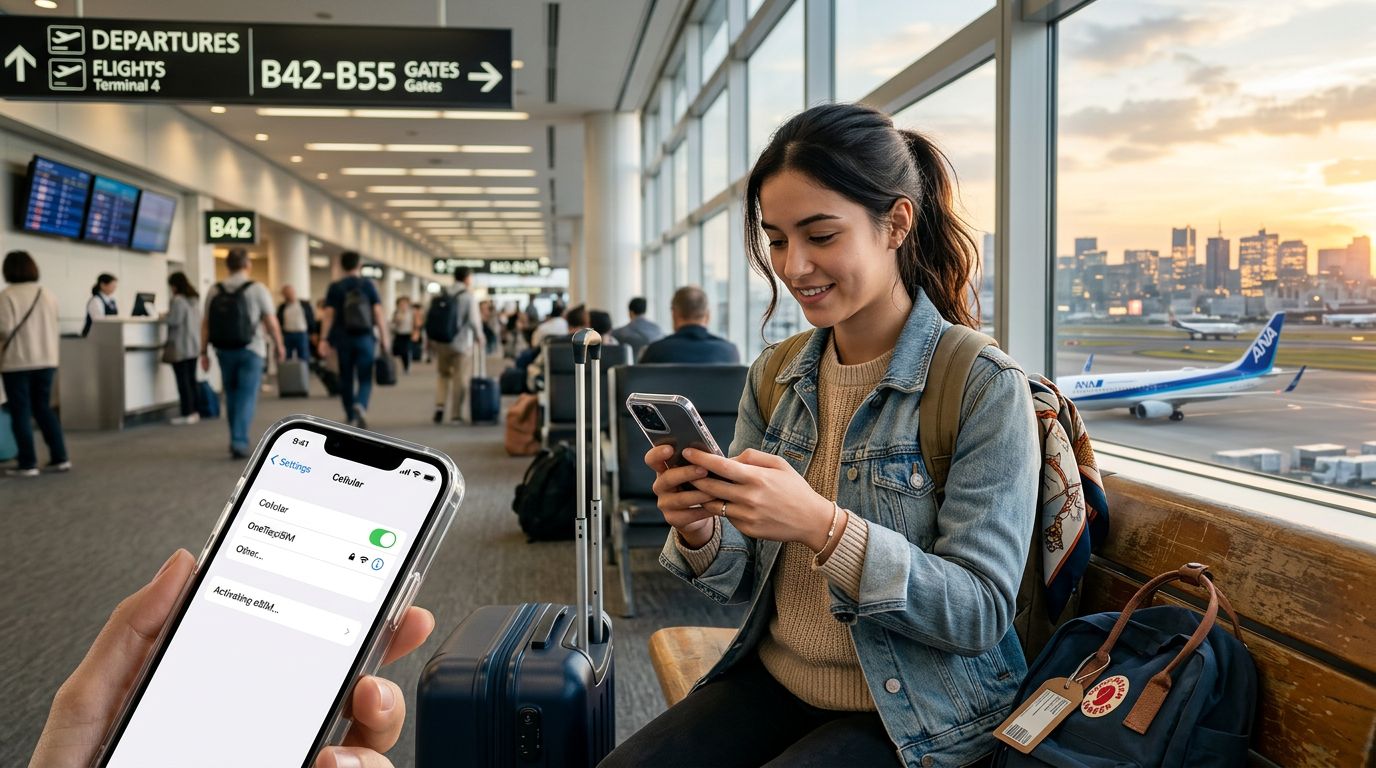
Przygotowanie iPhone'a do aktywacji eSIM
Zanim rozpoczniesz proces konfiguracji swojego eSIM w podróży, musisz upewnić się, że Twoje urządzenie jest gotowe do obsługi tej technologii. eSIM, czyli wbudowana karta SIM, to cyfrowa wersja fizycznych plastikowych kart, których używałeś w przeszłości. Ponieważ jest ona wbudowana bezpośrednio w sprzęt Twojego iPhone'a, pozwala na przełączanie się między różnymi sieciami bez konieczności wymiany małych elementów sprzętowych.
Najpierw sprawdź, czy Twój iPhone jest kompatybilny. Większość modeli wydanych od 2018 roku obsługuje funkcję eSIM. Możesz sprawdzić ustawienia urządzenia lub zapoznać się z dokumentacją producenta, aby potwierdzić, że Twój konkretny model nie posiada blokady operatora (SIM-lock). Jeśli Twój telefon jest przypisany do konkretnego operatora, nie będzie mógł obsłużyć eSIM od innego dostawcy, co jest częstą przeszkodą dla podróżujących za granicę.
Następnie upewnij się, że na Twoim iPhone zainstalowana jest najnowsza wersja systemu iOS. Apple często aktualizuje swoje oprogramowanie, aby poprawić łączność i usprawnić zarządzanie planami komórkowymi. Utrzymywanie aktualnego systemu operacyjnego pomaga zapobiegać błędom podczas instalacji. Powinieneś również upewnić się, że masz stabilne połączenie Wi-Fi. Choć docelowo będziesz korzystać z danych komórkowych, początkowe pobranie i aktywacja profilu eSIM wymagają niezawodnego połączenia z internetem, aby skomunikować się z serwerami dostawcy.
Na koniec przygotuj dane aktywacyjne. Kupując plan u dostawcy takiego jak OneTapSIM, zazwyczaj otrzymasz kod QR lub zestaw instrukcji instalacji ręcznej drogą mailową. Posiadanie tych informacji na osobnym urządzeniu, takim jak laptop lub telefon towarzysza podróży, sprawia, że proces skanowania jest znacznie płynniejszy. Jeśli podróżujesz samotnie, możesz również zrobić zrzut ekranu kodu QR i zapisać go w zdjęciach, choć wydrukowanie go jest często najbardziej niezawodną metodą.
Proces instalacji krok po kroku
Gdy urządzenie jest przygotowane, sama instalacja jest prosta. Aby rozpocząć, przejdź do aplikacji „Ustawienia” na swoim iPhone i stuknij w „Sieć komórkowa” lub „Dane komórkowe”. Następnie poszukaj opcji „Dodaj eSIM” lub „Dodaj plan komórkowy”. Otworzy to interfejs aparatu, który służy do zeskanowania kodu QR dostarczonego przez usługę eSIM w podróży.
Ustaw telefon tak, aby kod QR znajdował się w centrum ramki. Twój iPhone powinien automatycznie rozpoznać kod i rozpocząć proces aktywacji. Jeśli napotkasz jakiekolwiek problemy z aparatem, możesz wybrać opcję „Wprowadź szczegóły ręcznie” na dole ekranu. Pozwoli to na wpisanie adresu SM-DP+ oraz kodu aktywacyjnego dostarczonego przez Twojego usługodawcę.
Po wykryciu planu przez urządzenie zostaniesz poproszony o nadanie etykiety nowej linii komórkowej. Zdecydowanie zaleca się nadanie jej jasnej nazwy, takiej jak „Podróż” lub „OneTapSIM”, aby łatwo odróżnić ją od głównej karty SIM. To etykietowanie jest kluczowe, ponieważ po przybyciu do celu będziesz musiał przełączać się między linią domową a linią podróżną.
Ostatnim krokiem instalacji jest wybór domyślnej linii dla połączeń głosowych i danych. Dla większości podróżnych najlepszą praktyką jest pozostawienie linii domowej jako domyślnej dla połączeń i SMS-ów (jeśli musisz odbierać ważne wiadomości), przy jednoczesnym ustawieniu nowego eSIM jako głównej linii dla danych komórkowych. Taka konfiguracja zapewnia dostęp do map, aplikacji tłumaczeniowych i mediów społecznościowych, unikając jednocześnie wysokich opłat roamingowych związanych z Twoim operatorem krajowym.
Zarządzanie ustawieniami eSIM podczas podróży
Po pomyślnej instalacji eSIM musisz wiedzieć, jak zarządzać nim po wylądowaniu. Gdy tylko dotrzesz do celu, przejdź do „Ustawień”, a następnie do „Sieci komórkowej”. Stuknij w swój eSIM podróżny i upewnij się, że przełącznik „Włącz tę linię” jest ustawiony w pozycji „Włączone”. Powinieneś również upewnić się, że „Roaming danych” jest włączony specjalnie dla Twojego eSIM podróżnego. Pamiętaj, że różni się to od włączenia roamingu na Twojej domowej karcie SIM; włączenie roamingu na domowej karcie SIM zazwyczaj wywołuje te drogie, codzienne opłaty, więc trzymaj ją wyłączoną.
Jeśli zauważysz, że nie masz od razu sygnału, spróbuj włączyć i wyłączyć „Tryb samolotowy”. Zmusza to iPhone'a do ponownego wyszukania dostępnych sieci lokalnych. Czasami urządzenie potrzebuje minuty lub dwóch, aby zarejestrować się w lokalnych nadajnikach. Jeśli połączenie pozostaje niestabilne, sprawdź ustawienia „Wybór sieci” w menu Sieć komórkowa. Zazwyczaj jest ono ustawione na „Automatyczny”, ale jeśli jesteś w odległym obszarze, może być konieczne ręczne wybranie sieci z dostarczonej listy.
Jedną z największych zalet korzystania z usług takich jak OneTapSIM jest możliwość monitorowania zużycia danych bezpośrednio w ustawieniach iPhone'a. W menu „Sieć komórkowa” możesz zobaczyć dokładnie, ile danych zużył Twój plan podróżny. Pomaga to efektywnie zarządzać zużyciem, zwłaszcza jeśli masz plan z określonym limitem danych. Jeśli zauważysz, że kończą Ci się dane, często możesz dokupić doładowanie lub nowy plan przez stronę internetową dostawcy.
Pamiętaj, że Twoja domowa karta SIM pozostaje aktywna w tle, chyba że ją wyłączysz. Jeśli chcesz uniknąć ryzyka przypadkowych opłat roamingowych, możesz tymczasowo wyłączyć linię domowej karty SIM w menu ustawień sieci komórkowej. To skutecznie zamienia Twój iPhone w urządzenie lokalne na czas trwania podróży. Po powrocie do domu po prostu włącz ponownie domową kartę SIM i wyłącz eSIM podróżny. Ten prosty proces zapewnia globalną łączność bez stresu związanego z nieoczekiwanymi rachunkami czy przerwami w dostępie do sieci. Postępując zgodnie z tymi krokami, możesz skupić się na cieszeniu się podróżą, zamiast martwić się o ustawienia telefonu.