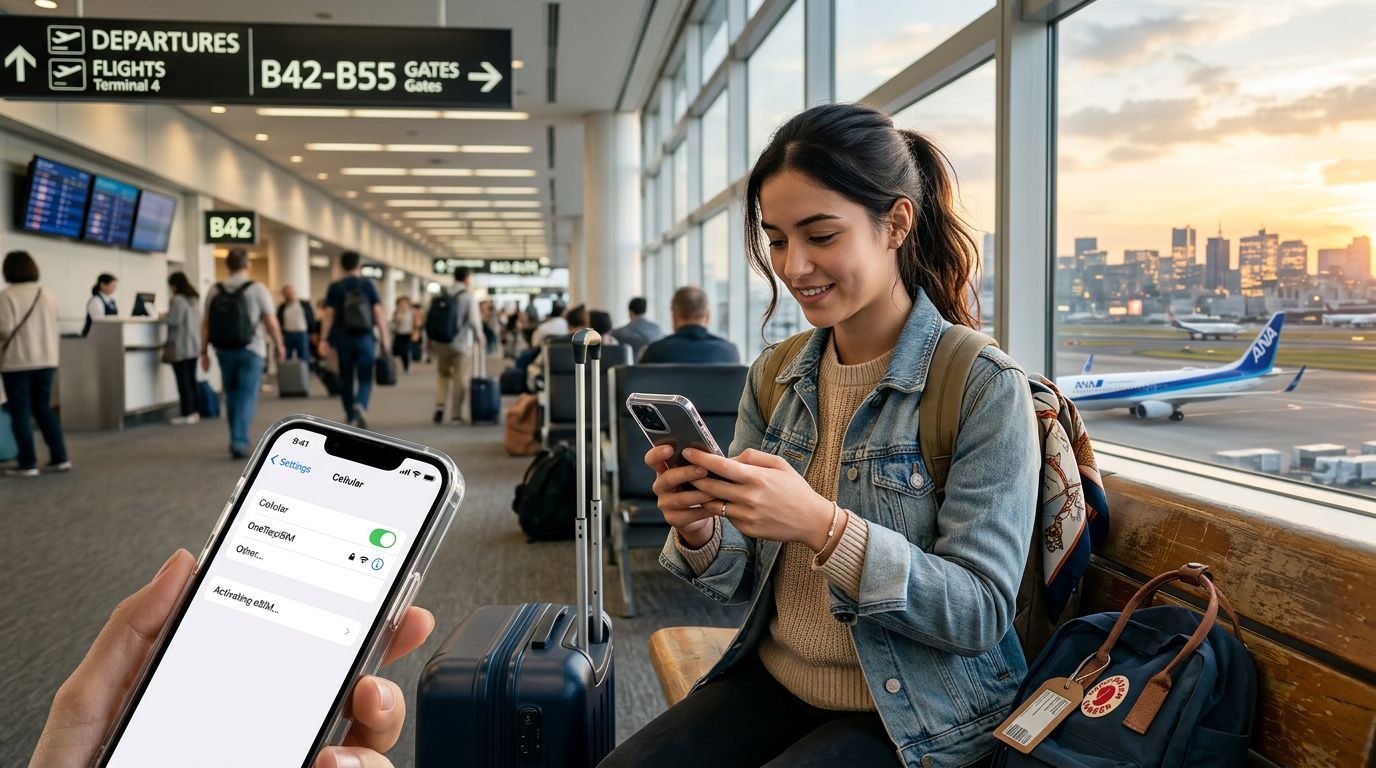
Przejście z fizycznych kart SIM na technologię eSIM fundamentalnie zmieniło sposób, w jaki zarządzamy łącznością komórkową podczas podróży. Dla użytkowników iPhone'a przejście na cyfrową kartę SIM oferuje niezrównaną wygodę, pozwalając na zmianę operatora lub dodawanie międzynarodowych pakietów danych bez konieczności odwiedzania lokalnego sklepu czy wymiany małych, łatwych do zgubienia plastikowych kart. Jeśli niedawno zakupiłeś plan cyfrowy od dostawcy takiego jak OneTapSIM, możesz zastanawiać się nad technicznym procesem jego uruchomienia na swoim urządzeniu.
Zrozumienie kompatybilności eSIM i przygotowanie
Zanim rozpoczniesz proces instalacji, ważne jest, aby upewnić się, że Twoje urządzenie jest gotowe na tę zmianę. Większość nowoczesnych iPhone'ów, począwszy od serii iPhone XS i XR, obsługuje funkcjonalność eSIM. Mogą jednak obowiązywać ograniczenia regionalne; na przykład urządzenia zakupione w niektórych krajach mogą mieć inną konfigurację sprzętową.
Aby zapewnić płynną konfigurację, sprawdź, czy Twój iPhone jest połączony ze stabilną siecią Wi-Fi. Choć czasami można aktywować eSIM przy użyciu danych komórkowych z obecnego planu, połączenie Wi-Fi jest najbardziej niezawodną metodą, zapewniającą poprawne pobranie profilu bez zakłóceń. Dodatkowo upewnij się, że na Twoim iPhone zainstalowana jest najnowsza wersja systemu iOS. Apple często aktualizuje swoje oprogramowanie, aby poprawić protokoły łączności, a przestarzały system operacyjny może czasami prowadzić do błędów podczas udostępniania nowego profilu eSIM.
Kluczowe jest również upewnienie się, że urządzenie nie posiada blokady operatora (SIM-lock). Jeśli Twój iPhone jest zablokowany u konkretnego operatora, nie zaakceptuje karty eSIM od innego dostawcy. Możesz sprawdzić ten status, wchodząc w ustawienia urządzenia, wybierając "Ogólne", a następnie stukając "To urządzenie". Jeśli w sekcji "Blokada operatora" widzisz "Brak ograniczeń SIM", Twoje urządzenie jest gotowe do użycia eSIM od dowolnego dostawcy, w tym OneTapSIM. Jeśli widnieje tam ograniczenie, musisz skontaktować się ze swoim pierwotnym operatorem, aby poprosić o zdjęcie blokady przed kontynuowaniem.
Proces instalacji krok po kroku
Po potwierdzeniu, że urządzenie jest kompatybilne i odblokowane, sam proces aktywacji jest prosty. Większość dostawców dostarczy Ci kod QR lub ręczny kod aktywacyjny przesłany e-mailem.
Aby rozpocząć, otwórz aplikację Ustawienia na swoim iPhone. Przejdź do sekcji "Sieć komórkowa" lub "Dane komórkowe". W tym menu zobaczysz opcję oznaczoną jako "Dodaj eSIM" lub "Dodaj plan komórkowy". Stuknięcie w nią otworzy kreator konfiguracji. Zazwyczaj otrzymasz dwie główne opcje: "Przenieś z pobliskiego iPhone'a" lub "Użyj kodu QR". W przypadku podróżnych kart eSIM prawie zawsze wybierzesz opcję kodu QR.
Jeśli używasz kodu QR dostarczonego przez OneTapSIM, po prostu zeskanuj kod za pomocą aparatu w iPhone, gdy zostaniesz o to poproszony. Twój telefon automatycznie rozpozna plan danych i rozpocznie instalację. Jeśli nie możesz zeskanować kodu – na przykład, jeśli kod QR jest wyświetlany na ekranie tego samego urządzenia, które próbujesz aktywować – możesz wybrać opcję "Wprowadź szczegóły ręcznie". Będzie to wymagało podania adresu SM-DP+ oraz kodu aktywacyjnego dostarczonego przez operatora.
Po zeskanowaniu lub wprowadzeniu szczegółów postępuj zgodnie z instrukcjami na ekranie, aby nazwać swój nowy plan. Większość użytkowników woli nazwać go "Podróż" lub "OneTapSIM", aby odróżnić go od głównego operatora domowego. Następnie zostaniesz poproszony o wybranie domyślnej linii do połączeń głosowych i danych. Dla podróżnych zazwyczaj najlepiej jest ustawić główną kartę SIM do połączeń i SMS-ów, wybierając nową kartę eSIM do danych komórkowych, aby uniknąć opłat roamingowych od sieci domowej.
Zarządzanie ustawieniami eSIM podczas podróży
Po zakończeniu instalacji Twój iPhone potrzebuje chwili, aby zarejestrować się w lokalnej sieci. W Centrum sterowania może pojawić się ikona zasięgu dla Twojej nowej karty eSIM. Ważne jest, aby poprawnie skonfigurować ustawienia, aby zapobiec naliczaniu przez domowego operatora kosztownych opłat roamingowych.
Wejdź w Ustawienia i wybierz "Sieć komórkowa". Stuknij w swoją główną domową kartę SIM i upewnij się, że "Roaming danych" jest wyłączony. Następnie wybierz nowo zainstalowaną kartę eSIM i upewnij się, że "Roaming danych" jest włączony. Pozwala to telefonowi na łączenie się z lokalnymi sieciami partnerskimi dostarczanymi przez Twojego usługodawcę podróżnego. Jeśli po przybyciu do nowego kraju nie otrzymasz od razu sygnału, włącz i wyłącz tryb samolotowy. Zmusza to iPhone'a do ponownego wyszukania dostępnych sieci.
Na swoim iPhone możesz przechowywać wiele profili eSIM, choć liczba aktywnych kart eSIM zależy od konkretnego modelu. W nowszych iPhone'ach możesz mieć dwie aktywne karty eSIM jednocześnie, co pozwala na utrzymanie aktywnego numeru domowego do ważnych wiadomości, przy jednoczesnym korzystaniu z planu OneTapSIM do map, mediów społecznościowych i przeglądania internetu. Jeśli podróżujesz przez wiele krajów, możesz przechowywać poprzednie profile eSIM w ustawieniach i po prostu włączać je lub wyłączać podczas przekraczania granic.
Jeśli kiedykolwiek będziesz musiał usunąć plan, proces jest tak samo prosty jak instalacja. Wróć do sekcji "Sieć komórkowa" w ustawieniach, stuknij w plan, który chcesz usunąć, i wybierz "Usuń eSIM". Spowoduje to trwałe usunięcie profilu z urządzenia. Pamiętaj, że usunięcie karty eSIM nie anuluje umowy o świadczenie usług z dostawcą, ale czyści konfigurację cyfrową z Twojego sprzętu. Postępując zgodnie z tymi krokami, możesz cieszyć się bezproblemową łącznością, gdziekolwiek zaprowadzą Cię podróże, zapewniając sobie stały dostęp do sieci bez kłopotów związanych z fizycznymi kartami SIM.