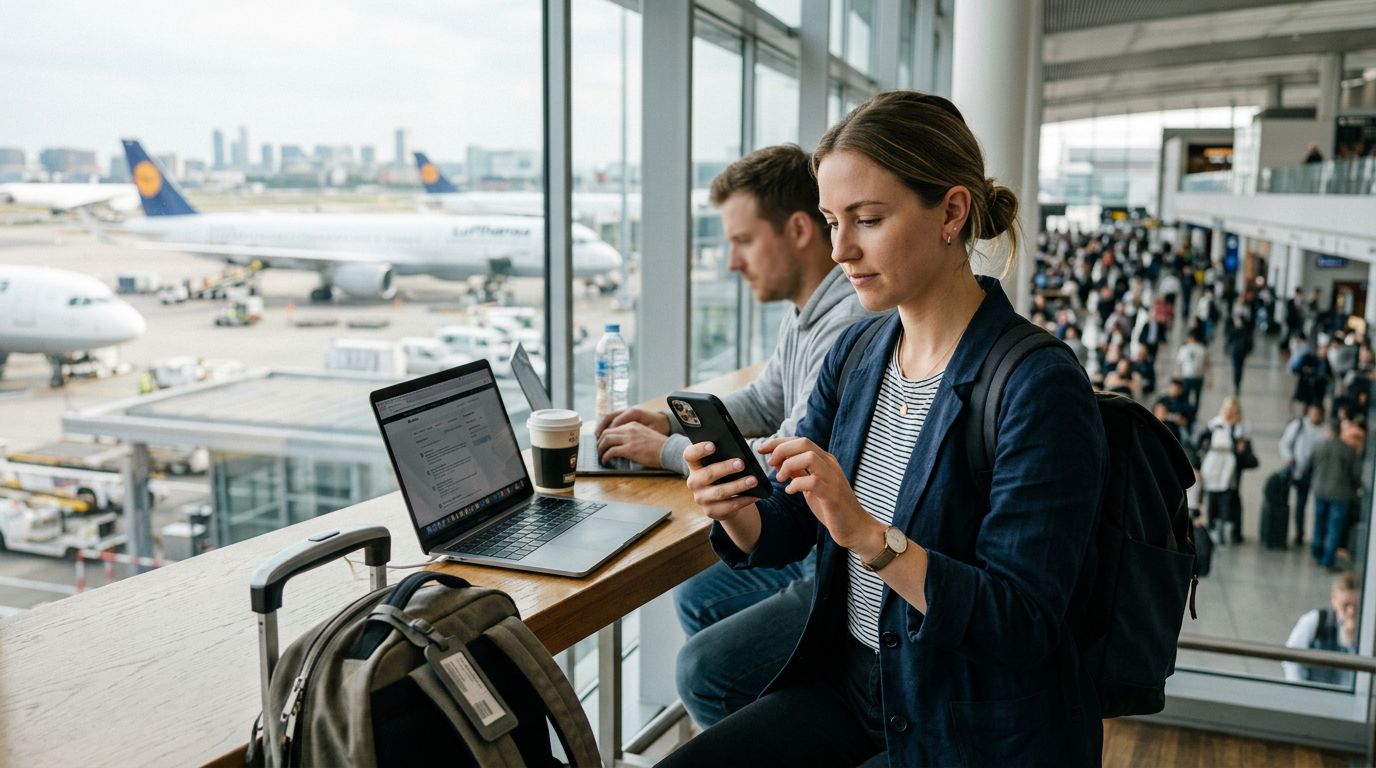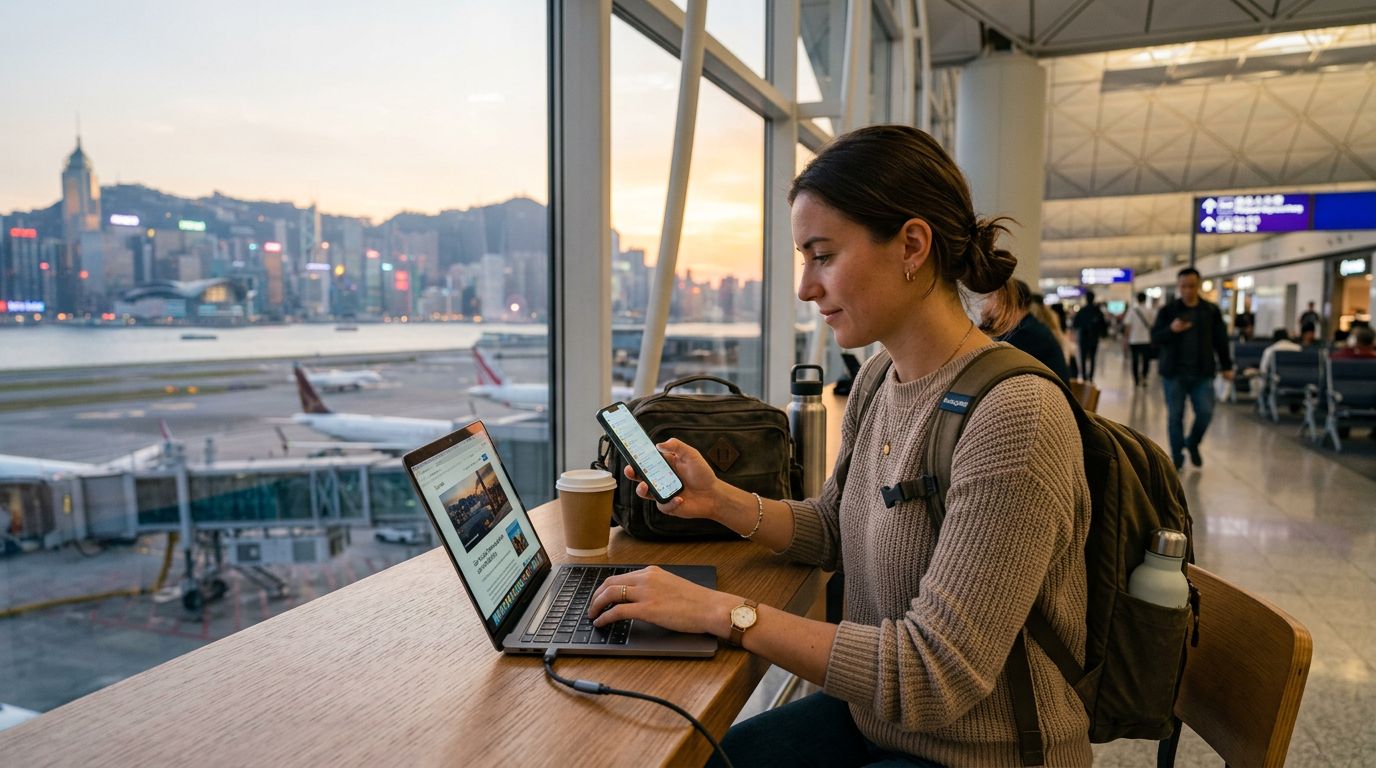
Comprendere come funziona il tethering con eSIM
Quando viaggi all'estero, rimanere connessi è una priorità, ma gestire la condivisione della connessione tra i tuoi dispositivi può creare confusione. Molti viaggiatori si chiedono se possano utilizzare i dati della propria eSIM per fornire accesso a Internet a laptop, tablet o persino ai telefoni dei propri compagni di viaggio. La risposta breve è sì. Il tethering, spesso chiamato hotspot mobile, funziona con una eSIM esattamente come farebbe con una tradizionale scheda SIM fisica.
Il tethering trasforma essenzialmente il tuo smartphone in un router Wi-Fi portatile. Quando attivi un piano dati tramite un provider come OneTapSIM, il tuo telefono riceve un segnale cellulare che viene convertito in una rete locale. Abilitando la funzione hotspot nelle impostazioni del telefono, trasmetti questo segnale, consentendo ad altri dispositivi di connettersi a Internet utilizzando il pacchetto dati della tua eSIM.
Il processo tecnico rimane fluido perché il tuo telefono non distingue tra una SIM fisica e una eSIM quando si tratta di distribuzione dei dati. Finché la tua eSIM è attiva e dispone di un saldo dati disponibile, il sistema operativo tratta la connessione come una normale fonte di dati cellulari. Questo rende le eSIM una soluzione incredibilmente efficiente per nomadi digitali, viaggiatori d'affari o chiunque abbia bisogno di lavorare da un bar o da una camera d'albergo senza fare affidamento su reti Wi-Fi pubbliche potenzialmente insicure o lente.
Come abilitare il tethering sui tuoi dispositivi
Configurare l'hotspot è generalmente semplice, ma i passaggi possono variare leggermente a seconda che tu utilizzi un dispositivo iOS o Android. Prima di iniziare, assicurati che la tua eSIM sia impostata come fonte principale per i dati cellulari nelle impostazioni del telefono. Se hai installato sia una SIM fisica che una eSIM, il telefono deve sapere quale delle due deve fornire i dati per l'hotspot.
Per gli utenti iPhone, puoi solitamente trovare queste impostazioni visitando le pagine di supporto ufficiali su support.apple.com. In genere, devi navigare nelle impostazioni cellulari, selezionare il tuo piano eSIM e assicurarti che il "Roaming dati" sia attivo, se richiesto dal tuo piano specifico. Una volta confermato, vai al menu Hotspot personale nelle impostazioni principali. Qui puoi attivare l'interruttore "Consenti agli altri di accedere". È vivamente consigliato impostare una password forte e univoca per il tuo hotspot per impedire a utenti non autorizzati di consumare i tuoi dati.
Sui dispositivi Android, la struttura del menu può variare a seconda del produttore, ma il principio è coerente. Di solito troverai le impostazioni dell'hotspot sotto "Rete e Internet" o "Connessioni". Cerca "Hotspot e tethering". Una volta abilitato l'hotspot Wi-Fi, puoi configurare il nome della rete e la password. Se riscontri problemi, consultare la documentazione su support.google.com può fornire indicazioni specifiche per il tuo modello di dispositivo.
Quando utilizzi OneTapSIM, la configurazione rimane standard. Poiché queste eSIM sono progettate per funzionare come piani dati locali, non impongono restrizioni artificiali sul tethering. Se il tuo telefono supporta la funzione, la eSIM la supporterà. Tuttavia, ricorda sempre che il tethering consuma dati a una velocità molto più elevata rispetto alla sola navigazione sul telefono. Poiché laptop e tablet spesso eseguono aggiornamenti in background, sincronizzazione cloud e streaming ad alta risoluzione, il tuo utilizzo dei dati aumenterà significativamente quando altri dispositivi sono connessi.
Migliori pratiche per gestire i dati durante il tethering
Sebbene la possibilità di condividere la connessione sia una grande comodità, richiede un po' di disciplina per garantire che i tuoi dati durino per tutta la durata del viaggio. Quando colleghi un laptop all'hotspot del tuo telefono, il computer spesso presume di essere su una rete domestica ad alta velocità e illimitata. Ciò può portare al download automatico di grandi aggiornamenti del sistema operativo o alla sincronizzazione di file multimediali pesanti, che possono esaurire il tuo saldo dati in pochi minuti.
Per gestire questo aspetto, dovresti regolare le impostazioni di rete del tuo laptop su modalità "A consumo" o "Risparmio dati". Su Windows, questo impedisce al sistema di scaricare aggiornamenti non essenziali mentre sei connesso al tuo hotspot. Su macOS, puoi ottenere risultati simili mettendo in pausa i servizi di backup cloud come iCloud o Dropbox mentre sei in movimento.
Un altro consiglio è monitorare l'utilizzo dei dati direttamente dalle impostazioni del telefono. La maggior parte degli smartphone fornisce un riepilogo di quanti dati ha consumato ogni applicazione. Tenendo d'occhio queste statistiche, puoi identificare se un'app specifica è in esecuzione in background e sta drenando la tua connessione. Se viaggi in gruppo, fai attenzione a quante persone sono connesse al tuo hotspot. Ogni dispositivo connesso aumenta il carico sulla batteria del telefono e influisce sulla velocità della connessione.
La durata della batteria è un altro fattore critico. Il tethering è un'attività ad alto consumo energetico. Mantiene attiva la radio cellulare e richiede al processore di gestire contemporaneamente la trasmissione Wi-Fi. Se prevedi di utilizzare il tethering per un periodo prolungato, è saggio tenere il telefono collegato a un power bank o a una presa a muro. Se ti trovi in un'area remota, ricorda che il telefono lavorerà più duramente per mantenere il segnale, il che può accelerare sia il consumo della batteria che quello dei dati.
Infine, considera la sicurezza della tua connessione. Utilizza sempre protocolli di sicurezza WPA3 o WPA2 per la password del tuo hotspot. Ciò garantisce che i dati trasmessi tra il tuo laptop e il tuo telefono siano crittografati, proteggendoti da potenziali minacce su reti pubbliche. Utilizzare una eSIM di un provider affidabile come OneTapSIM ti offre la flessibilità di cui hai bisogno, ma le tue abitudini di gestione del dispositivo determineranno quanto efficacemente potrai utilizzare quella connessione durante i tuoi viaggi. Adottando queste piccole precauzioni, puoi goderti la libertà di avere la tua connessione Internet privata e sicura ovunque ti portino i tuoi viaggi.
Ti servono dati per il tuo viaggio?
Sfoglia i piani eSIM per oltre 190 destinazioni — consegna istantanea tramite QR.
Sfoglia le destinazioni