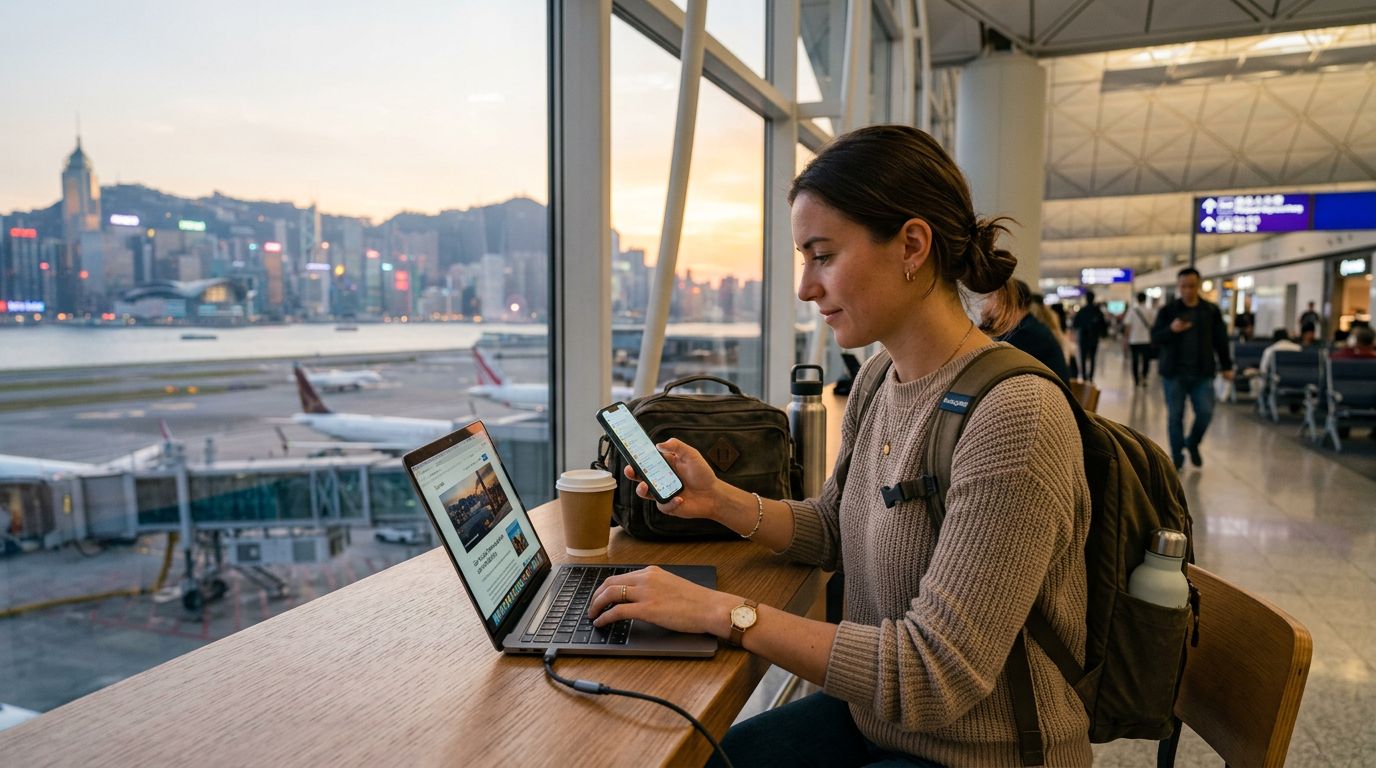
Comprendere la funzionalità Hotspot delle eSIM
Per molti viaggiatori, la possibilità di condividere una connessione dati mobile è essenziale. Che tu stia lavorando da un bar, aggiornando il tuo blog di viaggio o assicurandoti che i tuoi compagni di viaggio abbiano accesso a mappe e messaggistica, un hotspot mobile è un salvavita. Quando si passa alle eSIM per viaggi, sorge una domanda comune: è davvero possibile condividere i propri dati? La risposta breve è sì. La maggior parte delle eSIM funziona esattamente come una scheda SIM fisica, il che significa che se il tuo dispositivo supporta il tethering hotspot, i dati della tua eSIM possono essere condivisi con altri dispositivi.
Quando installi un profilo OneTapSIM sul tuo telefono, il dispositivo lo tratta come una fonte di dati cellulare aggiuntiva. Il sistema operativo del tuo telefono non distingue tra una SIM fisica e una eSIM quando si tratta di funzionalità di tethering. Se le impostazioni del tuo operatore lo consentono, puoi trasformare il tuo smartphone in un router Wi-Fi portatile. Questo è particolarmente utile quando ti trovi in un luogo in cui il Wi-Fi pubblico non è affidabile, non è sicuro o semplicemente non è disponibile. Utilizzando i dati della tua eSIM come hotspot, mantieni una connessione privata e sicura per il tuo laptop o tablet, evitando i rischi associati alle reti pubbliche aperte.
Tuttavia, è importante ricordare che il tethering utilizza i dati alla stessa velocità del telefono. Poiché laptop e tablet eseguono spesso aggiornamenti in background o sincronizzano file di grandi dimensioni, il consumo di dati può essere superiore rispetto alla navigazione su uno schermo mobile. Monitorare il tuo utilizzo è una pratica intelligente per assicurarti di avere abbastanza connettività per tutta la durata del tuo viaggio.
Come abilitare l'Hotspot su iOS e Android
Configurare il tuo dispositivo per condividere i dati della tua eSIM è un processo semplice, sebbene i menu differiscano leggermente a seconda del sistema operativo. Prima di iniziare, assicurati che la tua eSIM sia attiva e che i dati cellulari siano attivati.
Per gli utenti iPhone, vai nell'app Impostazioni. Tocca "Hotspot personale". Assicurati che l'interruttore "Consenti ad altri di accedere" sia attivato. Vedrai una password Wi-Fi elencata lì; questa è la chiave di cui gli altri dispositivi avranno bisogno per connettersi alla tua rete. Se vuoi garantire la connessione più veloce possibile, mantieni l'impostazione "Massimizza compatibilità" disattivata, a meno che tu non stia collegando un dispositivo più vecchio che non riesce a vedere il tuo segnale a 5GHz. Puoi verificare le impostazioni del tuo dispositivo Apple tramite la documentazione ufficiale su support.apple.com.
Per gli utenti Android, il percorso può variare leggermente in base al produttore, ma generalmente dovrai andare in Impostazioni, quindi Rete e Internet o Connessioni. Cerca "Hotspot e tethering" o "Hotspot mobile". Una volta all'interno di questo menu, puoi attivare l'hotspot. È vivamente consigliato configurare prima le impostazioni dell'hotspot, in particolare impostando una password complessa e scegliendo un protocollo di sicurezza WPA3 se il tuo dispositivo lo supporta. Ciò impedisce agli utenti non autorizzati nelle vicinanze di accedere al tuo pacchetto dati. Puoi trovare suggerimenti generali sulla risoluzione dei problemi e sulla configurazione su support.google.com.
Una volta abilitato, il tuo telefono trasmetterà un segnale Wi-Fi utilizzando il nome del tuo dispositivo. Sul tuo dispositivo secondario, come un laptop, cerca semplicemente le reti Wi-Fi disponibili, seleziona il nome del tuo telefono e inserisci la password che hai appena creato.
Risoluzione dei problemi di connettività comuni
Anche con le impostazioni corrette, potresti occasionalmente riscontrare problemi in cui l'hotspot non riesce a connettersi o la velocità di Internet sembra lenta. La maggior parte di questi problemi è facile da risolvere con alcuni rapidi aggiustamenti.
Innanzitutto, controlla le impostazioni APN (Access Point Name). Sebbene OneTapSIM sia progettato per configurarsi automaticamente durante l'installazione, a volte le impostazioni APN per il tethering devono essere verificate manualmente. Se riesci a navigare sul web dal telefono ma non riesci a connetterti tramite hotspot, vai nelle impostazioni Cellulare o Dati mobili, seleziona la tua eSIM e cerca "Rete dati cellulare" o "Nomi punti di accesso". Assicurati che il campo APN per il tethering corrisponda al campo APN dati fornito nelle istruzioni di configurazione.
In secondo luogo, considera la potenza del segnale. Il tethering hotspot richiede una connessione stabile per funzionare bene. Se ti trovi in un'area remota o all'interno di un edificio con pareti spesse, il tuo telefono potrebbe avere difficoltà a mantenere una connessione ad alta velocità per più dispositivi. Prova ad avvicinarti a una finestra o a un'area aperta per migliorare la ricezione cellulare.
In terzo luogo, verifica che il tuo dispositivo non sia in "Modalità risparmio dati" o "Modalità risparmio energetico". Queste modalità spesso limitano i dati in background e possono disabilitare automaticamente il tethering o limitare la velocità del tuo hotspot per preservare la durata della batteria. Se la batteria è scarica, il telefono potrebbe dare priorità alle proprie operazioni rispetto alla condivisione dei dati. Mantenere il telefono collegato a una fonte di alimentazione durante il tethering è una buona pratica, poiché la funzione hotspot è piuttosto esigente in termini di durata della batteria.
Infine, se hai più dispositivi collegati, ricorda che la larghezza di banda viene suddivisa. Se stai cercando di riprodurre video in alta definizione su un laptop mentre un tablet sta scaricando aggiornamenti in background, la tua connessione sembrerà naturalmente più lenta. Disconnettere i dispositivi inattivi è un modo efficace per recuperare velocità per le attività più importanti. Seguendo questi passaggi, puoi utilizzare in modo affidabile i dati della tua eSIM per rimanere connesso su tutti i tuoi dispositivi, garantendo un'esperienza digitale fluida ovunque ti portino i tuoi viaggi.
Ti servono dati per il tuo viaggio?
Sfoglia i piani eSIM per oltre 190 destinazioni — consegna istantanea tramite QR.
Sfoglia le destinazioni