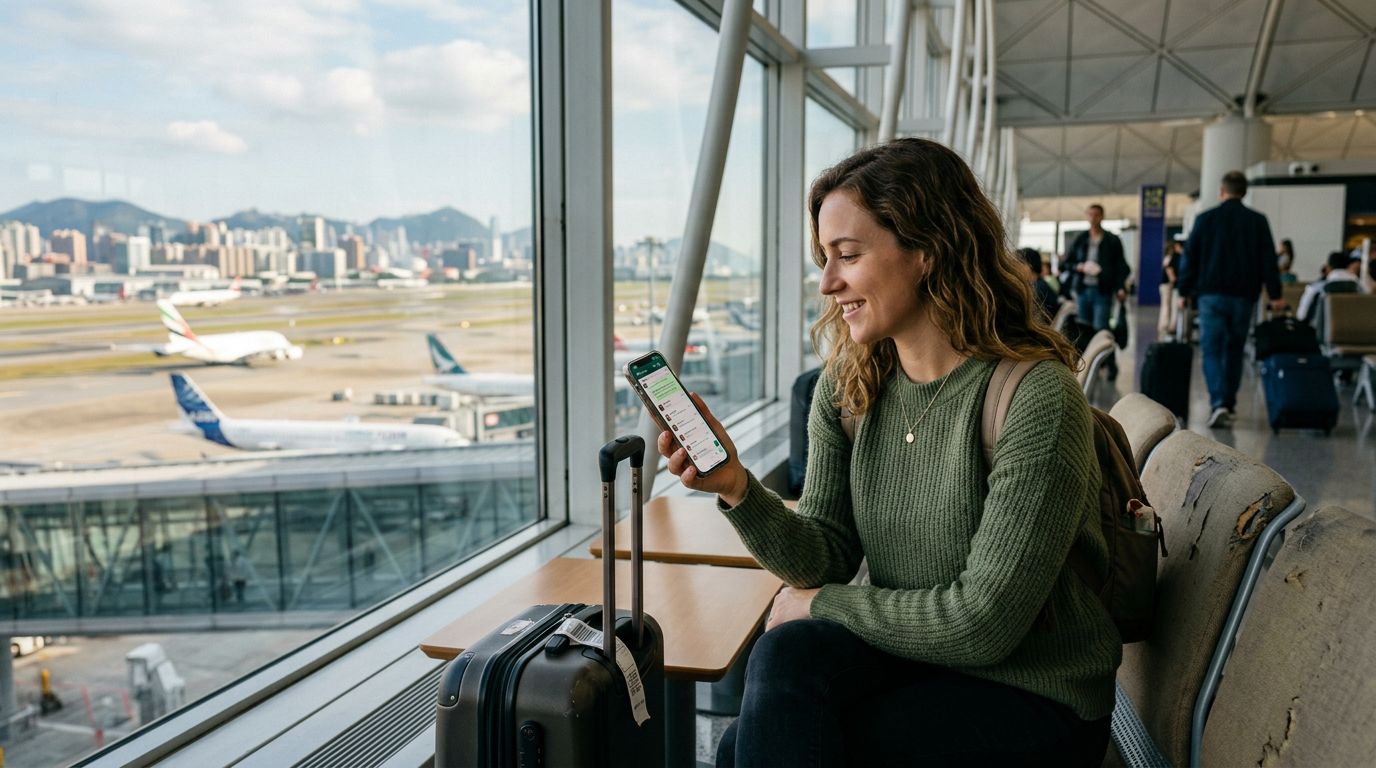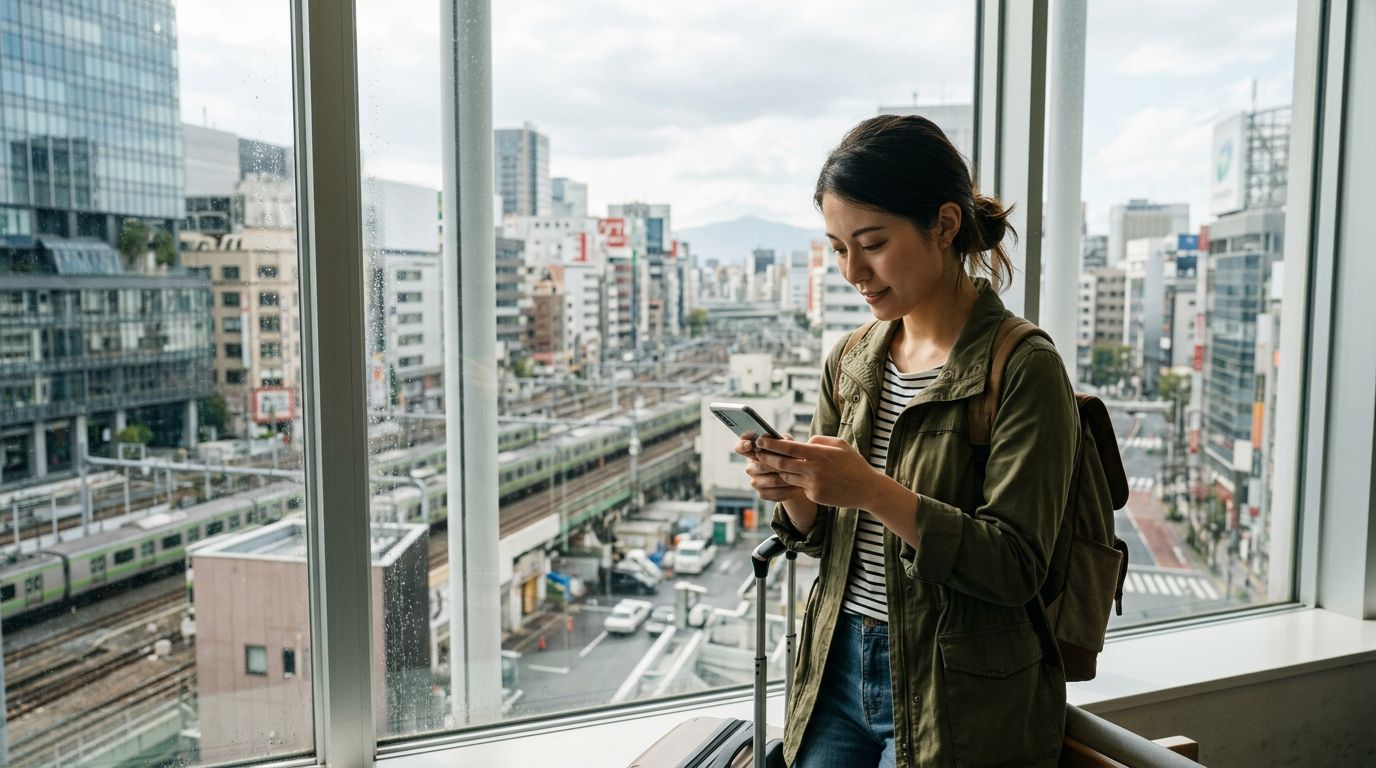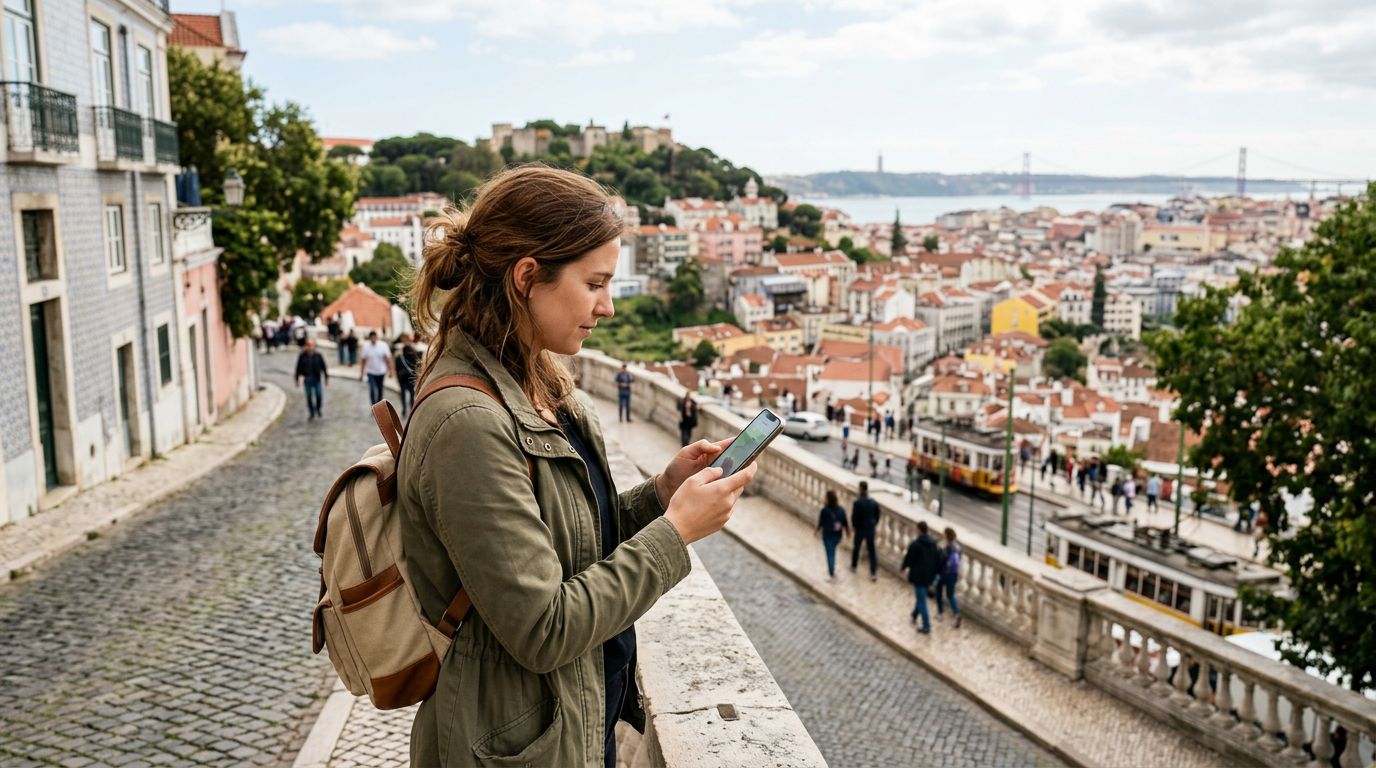
Viajar al extranjero trae consigo la emoción de nuevas experiencias, pero también crea una necesidad constante de conectividad fiable. Ya sea que estés trabajando de forma remota desde una cafetería en París, subiendo fotos desde un sendero de montaña en Japón o simplemente tratando de orientarte en una ciudad usando una computadora portátil, es probable que necesites más que una simple conexión de teléfono inteligente. Aquí es donde aprender a usar el punto de acceso móvil en el extranjero se convierte en una habilidad esencial para cualquier viajero.
Un punto de acceso móvil (hotspot) te permite compartir la conexión de datos celulares de tu teléfono con otros dispositivos, como tabletas, computadoras portátiles o incluso el teléfono de un compañero de viaje. Al convertir tu teléfono inteligente en un router Wi-Fi portátil, puedes mantenerte productivo y conectado sin depender de las redes Wi-Fi públicas, a menudo poco fiables o inseguras, que se encuentran en aeropuertos y hoteles.
Preparación de tu dispositivo para el uso del punto de acceso
Antes de salir de casa, el paso más importante es asegurarte de que tu dispositivo esté configurado correctamente para compartir datos. Aunque la mayoría de los teléfonos inteligentes modernos tienen la funcionalidad de punto de acceso integrada, la capacidad de usarla depende en gran medida de tu plan celular y de la configuración de tu red.
Para empezar, debes asegurarte de que tu plan de datos admita la conexión compartida (tethering). Algunos operadores restringen el uso del punto de acceso o pueden requerir que se habiliten configuraciones específicas. Si estás utilizando una tarjeta SIM física de tu proveedor local, podrías encontrarte con cargos de roaming inesperados o límites de datos que te impidan compartir tu conexión. Es por esto que muchos viajeros frecuentes prefieren usar una eSIM de viaje dedicada como OneTapSIM. Al usar una eSIM solo de datos, a menudo puedes evitar las políticas restrictivas de tethering de los operadores nacionales tradicionales, lo que te da más libertad para compartir tu conexión entre múltiples dispositivos.
En un iPhone, ve a Ajustes, luego a Datos móviles. Busca la opción Compartir Internet. Si estás usando un dispositivo Android, navega a Ajustes, luego a Red e Internet, y busca Punto de acceso y anclaje a red. Es vital establecer una contraseña única y segura para tu punto de acceso. Dado que estás transmitiendo una señal en un espacio público, una contraseña abierta o fácil de adivinar podría permitir que extraños se conecten a tu red, lo que agotaría rápidamente tu asignación de datos.
Gestión del consumo de datos durante el tethering
Uno de los errores más comunes que cometen los viajeros al aprender a usar el punto de acceso móvil en el extranjero es subestimar la rapidez con la que una computadora portátil puede consumir datos. Un teléfono inteligente normalmente usa datos para sincronizaciones en segundo plano, actualizaciones de redes sociales y mensajería, que son relativamente ligeros. Sin embargo, una computadora portátil está diseñada para aplicaciones de escritorio que a menudo sincronizan archivos pesados, ejecutan copias de seguridad en la nube o transmiten video de alta definición.
Cuando conectas tu computadora portátil al punto de acceso de tu teléfono inteligente, tu computadora puede tratar la conexión como una red Wi-Fi estándar. Esto significa que podría comenzar a descargar automáticamente actualizaciones del sistema operativo, sincronizar carpetas grandes con el almacenamiento en la nube o reproducir videos en una calidad superior a la necesaria. Para evitar que tus datos desaparezcan en cuestión de minutos, debes ajustar la configuración de tu dispositivo antes de comenzar a compartir la conexión.
En Windows, puedes configurar tu conexión como una "conexión de uso medido". Esto le indica al sistema operativo que pause las actualizaciones automáticas y limite el uso de datos en segundo plano. En una Mac, puedes lograr un efecto similar utilizando herramientas de monitoreo de red de terceros o pausando manualmente tus servicios de sincronización en la nube como Dropbox, iCloud o Google Drive. Ser proactivo con estas configuraciones garantiza que tu paquete de datos de OneTapSIM dure durante todo tu viaje en lugar de agotarse por una actualización del sistema en segundo plano.
Además, vigila tus estadísticas de uso de datos. Tanto iOS como Android proporcionan desgloses detallados de cuántos datos ha utilizado cada aplicación. Si notas que una aplicación específica está consumiendo una cantidad inusual de datos mientras estás conectado, ciérrala inmediatamente. También es aconsejable evitar la transmisión de video o la descarga de archivos adjuntos grandes a menos que sea absolutamente necesario. Limítate a la comunicación basada en texto, la navegación web y las tareas laborales esenciales para maximizar tu conectividad.
Solución de problemas comunes del punto de acceso
Incluso con la mejor preparación, es posible que ocasionalmente te encuentres con problemas de conectividad. Si tus dispositivos no pueden encontrar tu punto de acceso o no logran conectarse, el primer paso es verificar la banda de frecuencia. Muchos teléfonos inteligentes modernos te permiten elegir entre bandas de 2.4GHz y 5GHz para tu punto de acceso. La banda de 5GHz es más rápida, pero tiene un alcance más corto y puede no ser compatible con computadoras portátiles o tabletas más antiguas. Si tienes dificultades para conectarte, intenta cambiar la configuración de tu punto de acceso a la banda de 2.4GHz, que es más universalmente compatible.
Otro problema frecuente involucra la intensidad de la señal celular. Si te encuentras en un área remota o en un edificio con paredes gruesas, es posible que tu teléfono tenga suficiente señal para cargar una página web, pero que le cueste mantener la conexión estable requerida para un punto de acceso. Acércate a una ventana o a un espacio abierto para mejorar tu recepción. Si la conexión sigue siendo intermitente, activa y desactiva el Modo Avión de tu teléfono para forzarlo a reconectarse a la torre celular más cercana.
A veces, el problema radica en el dispositivo que intentas conectar. Si tu computadora portátil no logra obtener una dirección IP, reinicia tanto la computadora como el teléfono. Este sencillo paso elimina fallos temporales de red que a menudo ocurren al cambiar entre diferentes redes Wi-Fi. Si estás utilizando una eSIM de viaje, asegúrate de que la configuración de tu APN (Nombre del Punto de Acceso) esté configurada correctamente de acuerdo con las instrucciones proporcionadas por tu proveedor. Una configuración de APN incorrecta es una causa frecuente cuando los datos móviles funcionan en el teléfono, pero no logran proporcionar acceso a Internet a los dispositivos conectados.
Finalmente, recuerda que el calor es un factor importante. Mantener un punto de acceso funcionando durante un período prolongado puede hacer que tu teléfono inteligente se sobrecaliente, lo que puede llevar al dispositivo a reducir su rendimiento o apagar la función de punto de acceso automáticamente para proteger la batería. Si planeas una larga sesión de trabajo, intenta mantener tu teléfono en un área fresca y bien ventilada, lejos de la luz solar directa. Siguiendo estas pautas, puedes mantener una conexión fiable y de alta velocidad dondequiera que te lleven tus viajes, convirtiendo cualquier lugar en tu oficina móvil personal.
Consigue una eSIM para
Planes para los destinos de esta guía, con entrega instantánea por QR.