Entendiendo la funcionalidad de punto de acceso (hotspot) de la eSIM
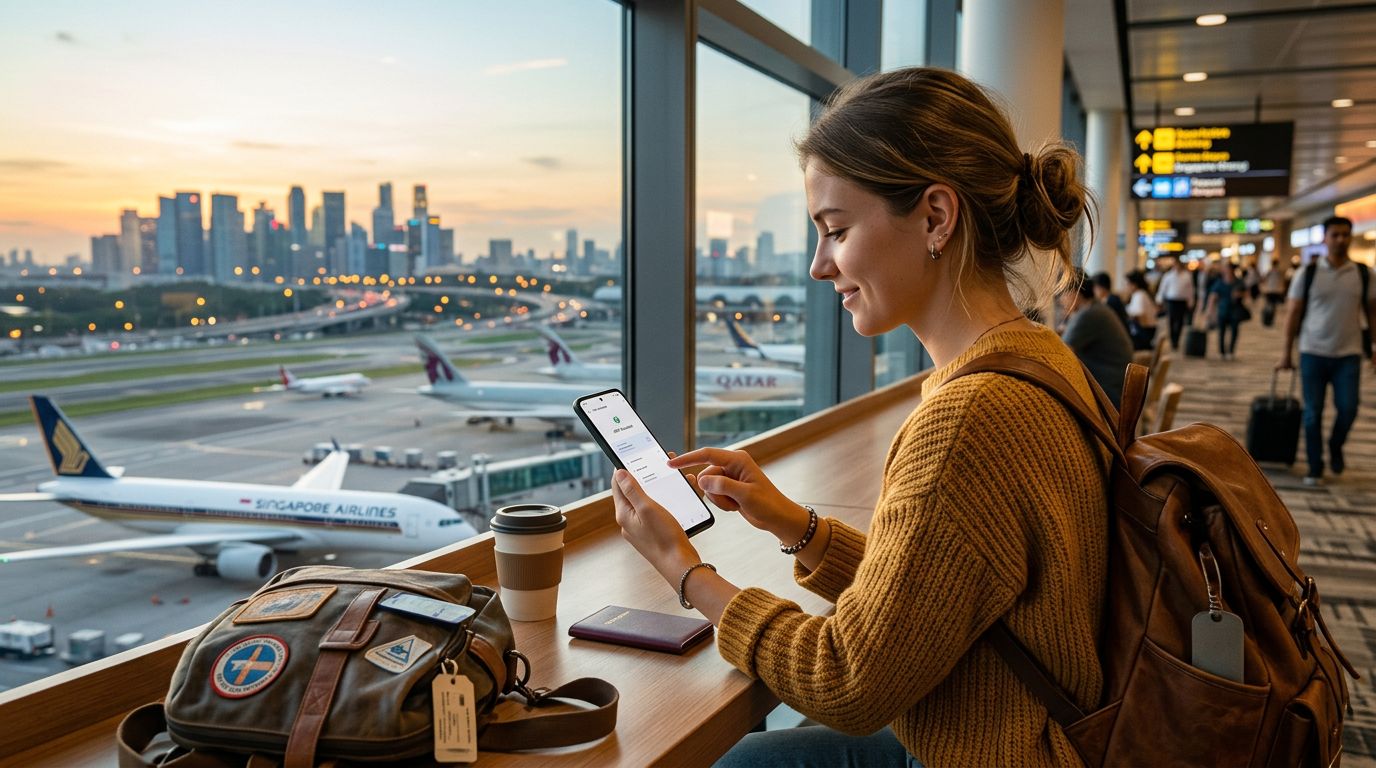
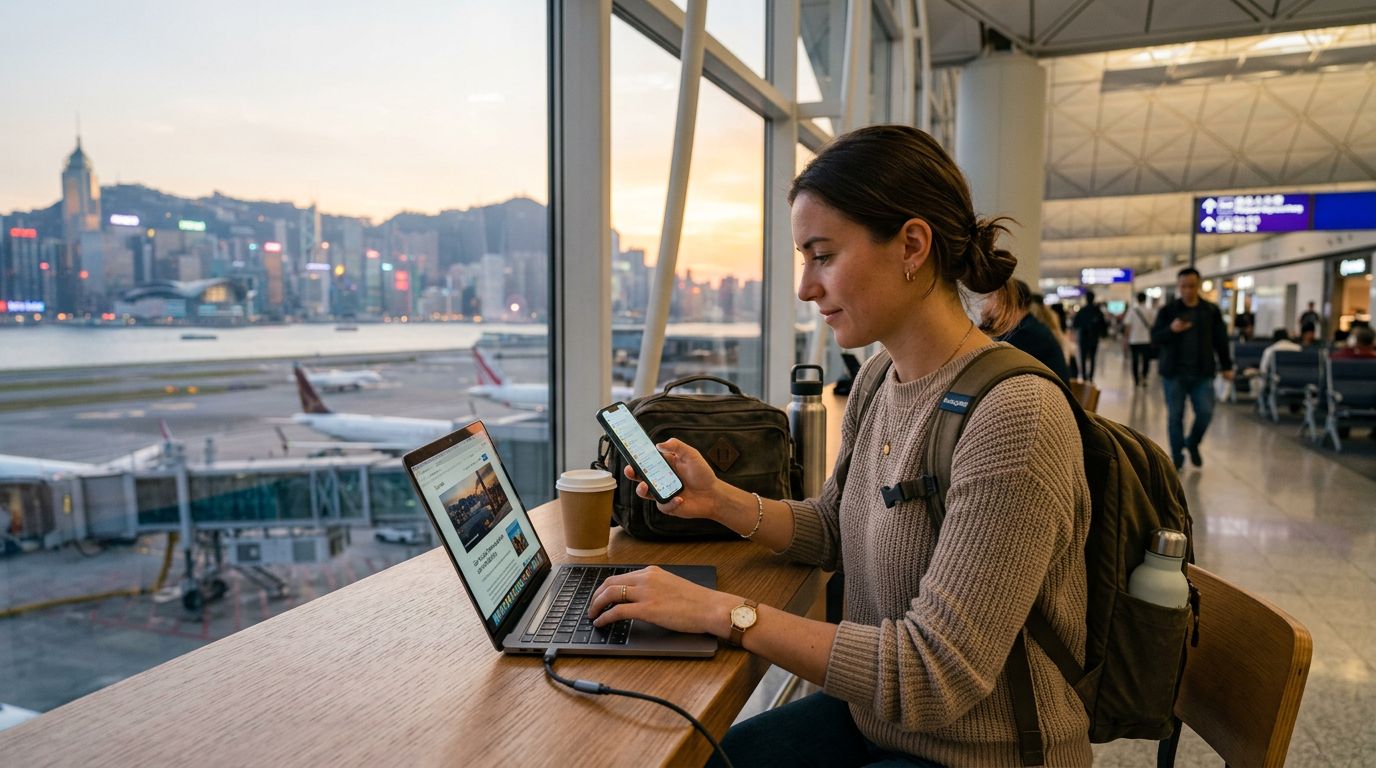
Para muchos viajeros, la capacidad de compartir una conexión de datos móviles es esencial. Ya sea que estés trabajando desde una cafetería, actualizando tu blog de viajes o asegurándote de que tus compañeros de viaje tengan acceso a mapas y mensajería, un punto de acceso móvil es un salvavidas. Al hacer la transición a las eSIM de viaje, surge una pregunta común: ¿realmente puedes compartir tus datos? La respuesta corta es sí. La mayoría de las eSIM funcionan exactamente igual que una tarjeta SIM física, lo que significa que si tu dispositivo admite la conexión compartida (tethering), tus datos de eSIM se pueden compartir con otros dispositivos.
Cuando instalas un perfil de OneTapSIM en tu teléfono, tu dispositivo lo trata como una fuente de datos móviles adicional. El sistema operativo de tu teléfono no distingue entre una SIM física y una eSIM cuando se trata de capacidades de conexión compartida. Si la configuración de tu operador lo permite, puedes convertir tu teléfono inteligente en un router Wi-Fi portátil. Esto es particularmente útil cuando te encuentras en un lugar donde el Wi-Fi público no es confiable, no es seguro o simplemente no está disponible. Al usar tus datos de eSIM como punto de acceso, mantienes una conexión privada y segura para tu computadora portátil o tableta, evitando los riesgos asociados con las redes públicas abiertas.
Sin embargo, es importante recordar que la conexión compartida utiliza datos a la misma velocidad que tu teléfono. Debido a que las computadoras portátiles y las tabletas a menudo realizan actualizaciones en segundo plano o sincronizan archivos grandes, el consumo de datos puede ser mayor que al navegar en una pantalla móvil. Monitorear tu uso es una práctica inteligente para asegurarte de tener suficiente conectividad durante la duración de tu viaje.
Cómo habilitar el punto de acceso en iOS y Android
Configurar tu dispositivo para compartir tus datos de eSIM es un proceso sencillo, aunque los menús difieren ligeramente según tu sistema operativo. Antes de comenzar, asegúrate de que tu eSIM esté activa y que tus datos móviles estén encendidos.
Para usuarios de iPhone, navega a la aplicación Configuración. Toca en "Compartir Internet" (Personal Hotspot). Asegúrate de que el interruptor para "Permitir a otros conectarse" esté en la posición de encendido. Verás una contraseña de Wi-Fi listada allí; esta es la clave que otros dispositivos necesitarán para conectarse a tu red. Si deseas garantizar la conexión más rápida posible, mantén la configuración "Maximizar compatibilidad" desactivada a menos que estés conectando un dispositivo más antiguo que no pueda ver tu señal de 5GHz. Puedes verificar la configuración de tu dispositivo Apple a través de la documentación oficial en support.apple.com.
Para usuarios de Android, la ruta puede variar ligeramente según el fabricante, pero generalmente irás a Configuración, luego a Red e Internet o Conexiones. Busca "Punto de acceso y anclaje a red" o "Punto de acceso móvil". Una vez dentro de este menú, puedes activar el punto de acceso. Se recomienda encarecidamente configurar primero los ajustes de tu punto de acceso, específicamente, establecer una contraseña segura y elegir un protocolo de seguridad WPA3 si tu dispositivo lo admite. Esto evita que usuarios no autorizados cercanos aprovechen tu asignación de datos. Puedes encontrar consejos generales de solución de problemas y configuración en support.google.com.
Una vez habilitado, tu teléfono transmitirá una señal Wi-Fi usando el nombre de tu dispositivo. En tu dispositivo secundario, como una computadora portátil, simplemente busca las redes Wi-Fi disponibles, selecciona el nombre de tu teléfono e ingresa la contraseña que acabas de crear.
Solución de problemas comunes de conectividad
Incluso con la configuración correcta, es posible que ocasionalmente encuentres problemas donde el punto de acceso no se conecta o la velocidad de Internet se siente lenta. La mayoría de estos problemas son fáciles de solucionar con algunos ajustes rápidos.
Primero, verifica la configuración de tu APN (Nombre de punto de acceso). Aunque OneTapSIM está diseñado para configurarse automáticamente tras la instalación, a veces la configuración de APN para la conexión compartida debe verificarse manualmente. Si puedes navegar por la web en tu teléfono pero no puedes conectarte a través del punto de acceso, ve a la configuración de Datos móviles o Celulares, selecciona tu eSIM y busca "Red de datos móviles" o "Nombres de puntos de acceso". Asegúrate de que el campo APN de conexión compartida coincida con el campo APN de datos proporcionado en tus instrucciones de configuración.
Segundo, considera la intensidad de la señal. La conexión compartida requiere una conexión estable para funcionar bien. Si estás en un área remota o dentro de un edificio con paredes gruesas, tu teléfono puede tener dificultades para mantener una conexión de alta velocidad para múltiples dispositivos. Intenta acercarte a una ventana o a un área abierta para mejorar tu recepción celular.
Tercero, verifica que tu dispositivo no esté en "Modo de bajo consumo de datos" o "Modo de ahorro de energía". Estos modos a menudo restringen los datos en segundo plano y pueden desactivar automáticamente la conexión compartida o limitar la velocidad de tu punto de acceso para conservar la batería. Si tu batería está baja, tu teléfono podría priorizar sus propias operaciones sobre compartir datos. Mantener tu teléfono conectado a una fuente de energía mientras compartes datos es una buena práctica, ya que la función de punto de acceso consume bastante batería.
Finalmente, si tienes varios dispositivos conectados, recuerda que el ancho de banda se está dividiendo. Si intentas transmitir video de alta definición en una computadora portátil mientras una tableta descarga actualizaciones en segundo plano, tu conexión naturalmente se sentirá más lenta. Desconectar dispositivos inactivos es una forma efectiva de recuperar velocidad para las tareas que más importan. Siguiendo estos pasos, puedes usar de manera confiable tus datos de eSIM para mantenerte conectado en todos tus dispositivos, asegurando una experiencia digital fluida sin importar a dónde te lleven tus viajes.
¿Necesitas datos para tu viaje?
Explora planes eSIM para más de 190 destinos: entrega instantánea por código QR.
Ver destinos