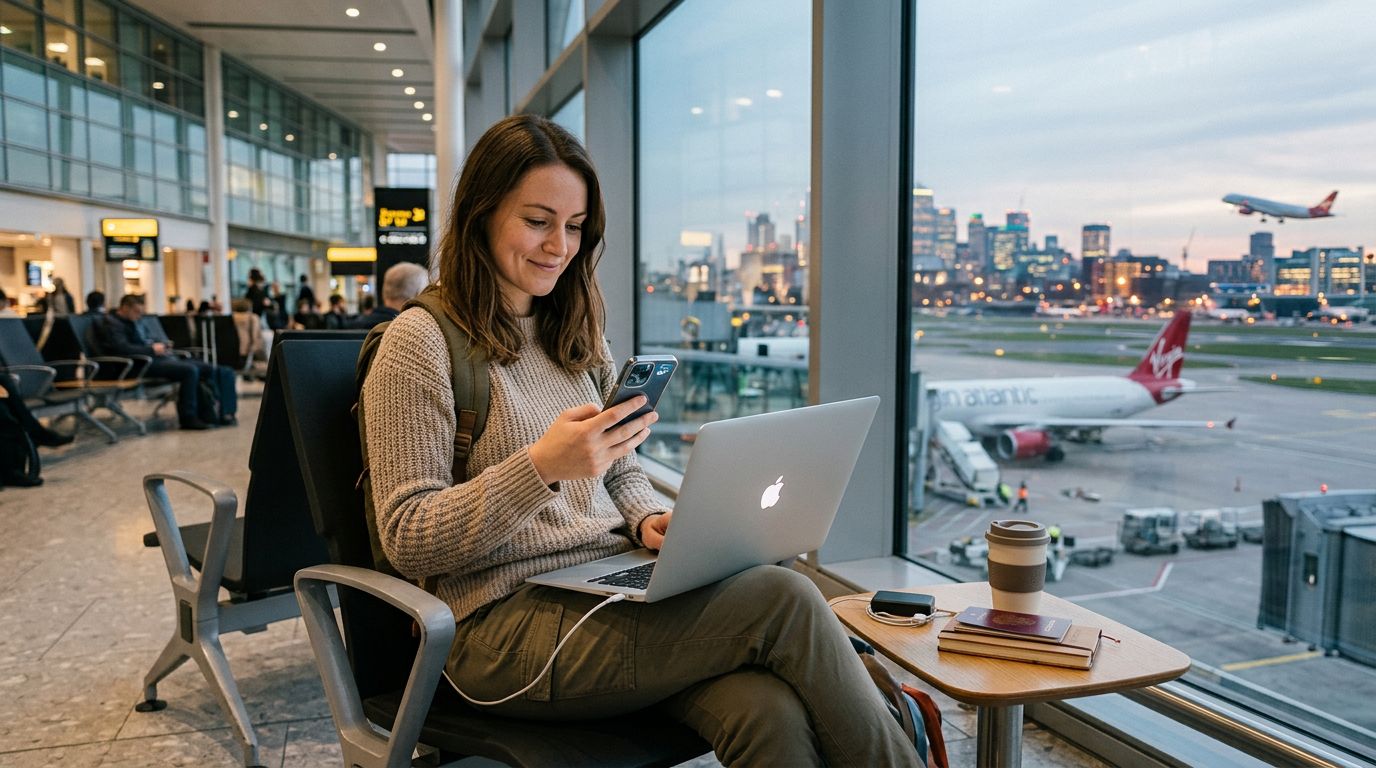
Entendiendo cómo funcionan los hotspots en el extranjero
Cuando viajas al extranjero, mantenerte conectado suele ser una prioridad. Ya sea que necesites revisar correos electrónicos, navegar por calles desconocidas o compartir fotos de tu viaje, tener una conexión a internet confiable es esencial. Una pregunta común que surge es: ¿puedo usar el hotspot mientras estoy en roaming? La respuesta corta es sí, pero la experiencia depende totalmente del tipo de conexión que estés utilizando y de la configuración de tu dispositivo.
Un hotspot móvil, también conocido como anclaje a red (tethering), te permite compartir tu conexión de datos móviles con otros dispositivos, como una computadora portátil o una tablet. Cuando estás en casa, esto suele ser sencillo. Sin embargo, cuando cruzas fronteras, el comportamiento de tu teléfono cambia. Si utilizas un plan de roaming tradicional de tu operador local, el tethering podría estar restringido o sujeto a límites de datos específicos que difieren de tu asignación de navegación estándar.
Con una eSIM de viaje como OneTapSIM, el proceso es generalmente mucho más flexible. Debido a que una eSIM opera como un perfil de datos local o regional, trata tu uso de datos como si fueras un usuario local en ese país. Esto significa que si tu dispositivo admite tethering, normalmente puedes compartir tu conexión con otros dispositivos sin las restricciones complejas que a menudo imponen los acuerdos de roaming tradicionales.
Requisitos técnicos para el tethering
Antes de intentar convertir tu teléfono en un punto de acceso Wi-Fi portátil, debes asegurarte de que tu hardware y software estén configurados correctamente. El tethering no es solo una función del operador; es una función de tu sistema operativo. Tanto los dispositivos iOS como Android tienen configuraciones específicas que gestionan cómo se comparten los datos.
Para los usuarios de iPhone, puedes encontrar estas configuraciones en el menú de Compartir Internet (Personal Hotspot) dentro de tus ajustes principales. Si estás usando una eSIM, asegúrate de que tus datos móviles estén configurados para usar el perfil de la eSIM en lugar de tu SIM principal. Si tu SIM local sigue activa y configurada como predeterminada para los datos, tu teléfono podría intentar usar los servicios de roaming de tu operador local, lo que podría generar cargos inesperados o bloquear las funciones de tethering. Puedes encontrar instrucciones más detalladas sobre cómo gestionar estas configuraciones en support.apple.com.
Los usuarios de Android encontrarán opciones similares en el menú de Red e Internet o Conexiones, generalmente etiquetado como Hotspot y anclaje a red. Es importante recordar que algunos fabricantes de Android o versiones de firmware específicas pueden tener restricciones únicas. Si la opción de hotspot aparece en gris, a menudo se debe a la configuración del Nombre de Punto de Acceso (APN). Al usar un perfil de OneTapSIM, el APN generalmente se configura automáticamente tras la instalación. Si encuentras problemas, verifica que la configuración del APN coincida con la documentación proporcionada con tu perfil de eSIM. Para más solución de problemas, puedes consultar support.google.com.
Mejores prácticas para la gestión de datos
Aunque la respuesta a "¿puedo usar el hotspot mientras estoy en roaming?" es generalmente positiva, debes ser consciente de cuántos datos consumes. Cuando conectas una computadora portátil al hotspot de tu teléfono, la computadora no "sabe" que está en una conexión móvil. Se comportará como si estuviera conectada a una red doméstica de alta velocidad. Esto significa que tu computadora podría descargar automáticamente actualizaciones grandes del sistema operativo, sincronizar archivos en la nube o transmitir video de alta definición en segundo plano.
Estas actividades en segundo plano pueden agotar tu asignación de datos rápidamente. Para gestionar tu uso de manera efectiva mientras viajas, sigue estos consejos:
- Habilita el modo de ahorro de datos: En tu computadora portátil, configura tu conexión Wi-Fi como una "Conexión de uso medido". Esto evita que Windows o macOS descarguen actualizaciones en segundo plano mientras estás conectado a tu teléfono.
- Monitorea tu uso: Mantén un ojo en el rastreador de datos interno de tu dispositivo. La mayoría de los teléfonos inteligentes modernos te permiten ver exactamente cuántos datos ha consumido específicamente la función de hotspot.
- Cierra aplicaciones innecesarias: Antes de encender tu hotspot, cierra cualquier aplicación en tu computadora que sincronice archivos grandes, como Dropbox, Google Drive o software de gestión de fotos.
- Usa OneTapSIM para mayor previsibilidad: Debido a que OneTapSIM ofrece paquetes de datos claros y directos, puedes elegir la cantidad de datos que se ajuste a tu uso esperado. Saber exactamente cuántos datos tienes disponibles te ayuda a decidir si usar tu teléfono para navegación casual o para tareas más intensivas como videollamadas.
Solución de problemas comunes de conexión
Si descubres que tus dispositivos están conectados al hotspot de tu teléfono pero no tienen acceso a internet, hay algunos pasos estándar para resolver el problema. Primero, verifica la intensidad de tu señal. El tethering requiere una conexión estable; si tu teléfono tiene dificultades para mantener una señal 4G o 5G, la conexión del hotspot probablemente fallará o será extremadamente lenta.
Segundo, verifica la configuración de tu VPN. Si usas una VPN en tu teléfono o computadora, a veces puede entrar en conflicto con el protocolo de tethering. Intenta desactivar la VPN temporalmente para ver si se restablece la conexión. Tercero, verifica que tu perfil de eSIM esté activo y que el roaming de datos esté activado en la configuración celular de tu teléfono. Incluso si tienes un plan de datos válido, el interruptor de "Roaming de datos" para la eSIM específica debe estar habilitado para que la conexión funcione en el extranjero.
Finalmente, considera la proximidad física de tus dispositivos. Un hotspot utiliza la radio Wi-Fi de tu teléfono para transmitir una señal. Si tu computadora está demasiado lejos o si hay una interferencia física significativa, la conexión se caerá. Mantén tu teléfono y tu dispositivo conectado cerca el uno del otro para asegurar la mejor calidad de señal posible.
Al comprender estos matices técnicos y gestionar tus hábitos de datos, puedes usar tu teléfono de manera efectiva como una oficina móvil o un centro de entretenimiento en cualquier parte del mundo. Ya sea que estés trabajando desde una cafetería en una ciudad extranjera o simplemente necesites pasar un documento a tu computadora, tu conexión OneTapSIM proporciona la versatilidad necesaria para mantenerte productivo y conectado durante tus viajes. Recuerda siempre revisar la configuración de tu dispositivo antes de salir y disfruta de la libertad de tener tu propia red Wi-Fi privada donde quiera que vayas.