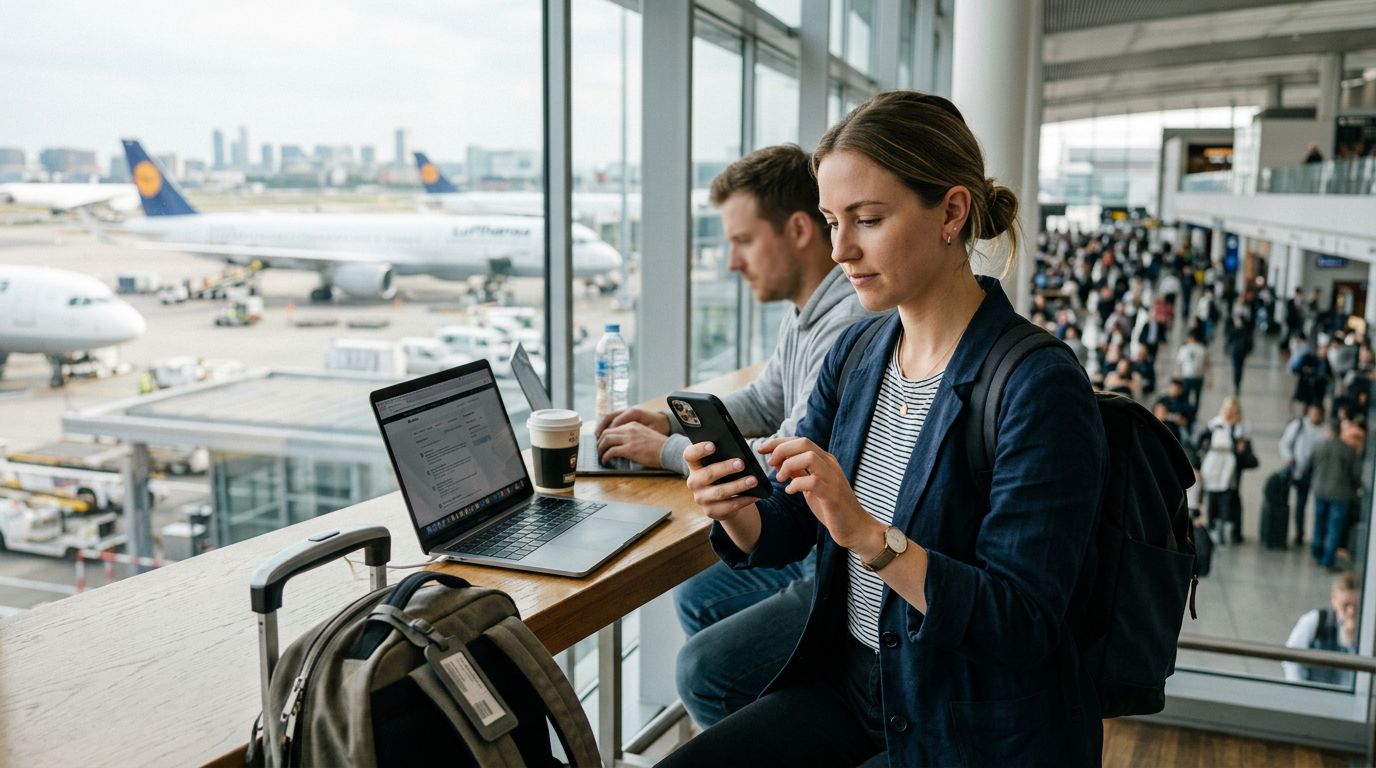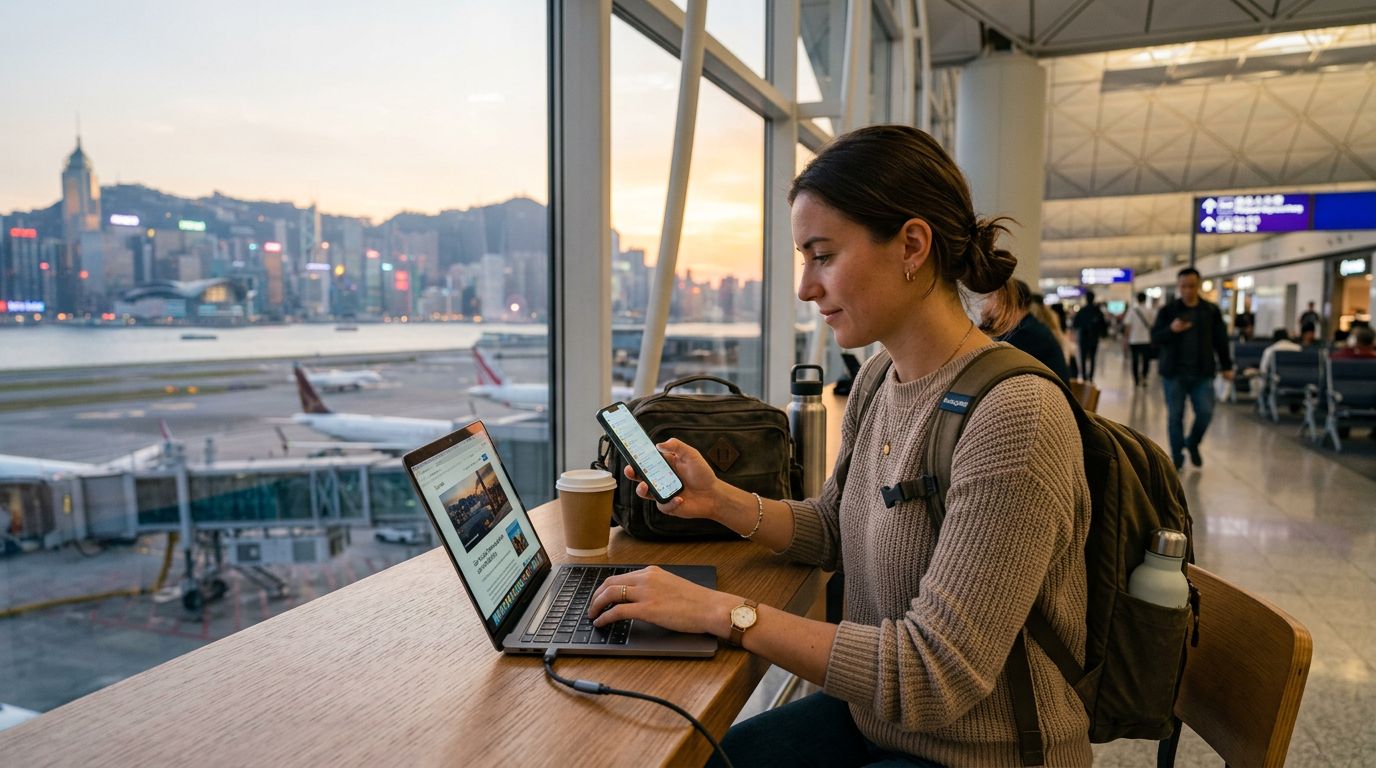
Verstehen, wie eSIM-Tethering funktioniert
Wenn Sie ins Ausland reisen, hat eine gute Internetverbindung Priorität, aber die Verwaltung dieser Verbindung über mehrere Geräte hinweg kann verwirrend sein. Viele Reisende fragen sich, ob sie ihre eSIM-Daten nutzen können, um Laptops, Tablets oder sogar die Telefone ihrer Reisebegleiter mit Internet zu versorgen. Die kurze Antwort lautet: Ja. Tethering, oft als mobiler Hotspot bezeichnet, funktioniert mit einer eSIM genauso wie mit einer herkömmlichen physischen SIM-Karte.
Tethering verwandelt Ihr Smartphone im Wesentlichen in einen tragbaren Wi-Fi-Router. Wenn Sie einen Datentarif bei einem Anbieter wie OneTapSIM aktivieren, empfängt Ihr Telefon ein Mobilfunksignal, das in ein lokales Netzwerk umgewandelt wird. Durch das Aktivieren der Hotspot-Funktion in den Einstellungen Ihres Telefons senden Sie dieses Signal aus und ermöglichen es anderen Geräten, sich mit dem Internet zu verbinden, wobei das Datenvolumen Ihrer eSIM genutzt wird.
Der technische Prozess bleibt nahtlos, da Ihr Telefon bei der Datenverteilung nicht zwischen einer physischen SIM und einer eSIM unterscheidet. Solange Ihre eSIM aktiv ist und über ein verfügbares Datenguthaben verfügt, behandelt das Betriebssystem die Verbindung als Standard-Mobilfunkdatenquelle. Dies macht eSIMs zu einer unglaublich effizienten Lösung für digitale Nomaden, Geschäftsreisende oder jeden, der in einem Café oder Hotelzimmer arbeiten muss, ohne auf potenziell unsichere oder langsame öffentliche Wi-Fi-Netzwerke angewiesen zu sein.
So aktivieren Sie Tethering auf Ihren Geräten
Die Konfiguration Ihres Hotspots ist im Allgemeinen unkompliziert, aber die Schritte können je nachdem, ob Sie ein iOS- oder Android-Gerät verwenden, leicht variieren. Stellen Sie vor Beginn sicher, dass Ihre eSIM in den Telefoneinstellungen als primäre Quelle für mobile Daten festgelegt ist. Wenn Sie sowohl eine physische SIM als auch eine eSIM installiert haben, muss Ihr Telefon wissen, welche davon die Daten für den Hotspot bereitstellen soll.
Für iPhone-Benutzer finden Sie diese Einstellungen normalerweise auf den offiziellen Support-Seiten unter support.apple.com. Navigieren Sie im Allgemeinen zu Ihren Mobilfunkeinstellungen, wählen Sie Ihren eSIM-Tarif aus und stellen Sie sicher, dass "Datenroaming" aktiviert ist, falls dies für Ihren spezifischen Tarif erforderlich ist. Sobald dies bestätigt ist, gehen Sie im Hauptmenü der Einstellungen zum Menü "Persönlicher Hotspot". Hier können Sie den Schalter "Zugriff für andere erlauben" aktivieren. Es wird dringend empfohlen, ein starkes, eindeutiges Passwort für Ihren Hotspot festzulegen, um zu verhindern, dass unbefugte Benutzer Ihre Daten verbrauchen.
Auf Android-Geräten kann die Menüstruktur je nach Hersteller variieren, aber das Prinzip ist konsistent. Sie finden die Hotspot-Einstellungen normalerweise unter "Netzwerk & Internet" oder "Verbindungen". Suchen Sie nach "Hotspot & Tethering". Sobald Sie den Wi-Fi-Hotspot aktivieren, können Sie den Netzwerknamen und das Passwort konfigurieren. Wenn Probleme auftreten, finden Sie in der Dokumentation unter support.google.com spezifische Anleitungen für Ihr jeweiliges Gerätemodell.
Bei der Nutzung von OneTapSIM bleibt die Konfiguration standardmäßig. Da diese eSIMs so konzipiert sind, dass sie wie lokale Datentarife funktionieren, gibt es keine künstlichen Einschränkungen für Tethering. Wenn Ihr Telefon die Funktion unterstützt, unterstützt sie auch die eSIM. Denken Sie jedoch immer daran, dass Tethering Daten viel schneller verbraucht als das reine Surfen auf Ihrem Telefon. Da Laptops und Tablets häufig Hintergrundaktualisierungen, Cloud-Synchronisierungen und hochauflösendes Streaming durchführen, steigt Ihr Datenverbrauch erheblich, wenn andere Geräte verbunden sind.
Best Practices für die Datenverwaltung beim Tethering
Obwohl die Möglichkeit, Ihre Verbindung zu teilen, ein enormer Komfort ist, erfordert sie ein wenig Disziplin, um sicherzustellen, dass Ihre Daten für die Dauer Ihrer Reise ausreichen. Wenn Sie einen Laptop mit dem Hotspot Ihres Telefons verbinden, geht der Computer oft davon aus, dass er sich in einem schnellen, unbegrenzten Heimnetzwerk befindet. Dies kann zum automatischen Herunterladen großer Betriebssystem-Updates oder zur Synchronisierung schwerer Mediendateien führen, was Ihr Datenguthaben innerhalb weniger Minuten aufbrauchen kann.
Um dies zu verwalten, sollten Sie die Netzwerkeinstellungen Ihres Laptops auf "Getaktete Verbindung" oder "Datensparmodus" einstellen. Unter Windows verhindert dies, dass das System nicht wesentliche Updates herunterlädt, während es mit Ihrem Hotspot verbunden ist. Unter macOS können Sie ähnliche Ergebnisse erzielen, indem Sie Cloud-Backup-Dienste wie iCloud oder Dropbox pausieren, während Sie unterwegs sind.
Ein weiterer Tipp ist, Ihren Datenverbrauch direkt über die Einstellungen Ihres Telefons zu überwachen. Die meisten Smartphones bieten eine Aufschlüsselung darüber, wie viele Daten jede Anwendung verbraucht hat. Indem Sie diese Statistiken im Auge behalten, können Sie feststellen, ob eine bestimmte App im Hintergrund läuft und Ihre Verbindung belastet. Wenn Sie in einer Gruppe reisen, achten Sie darauf, wie viele Personen mit Ihrem Hotspot verbunden sind. Jedes verbundene Gerät erhöht die Belastung des Akkus Ihres Telefons und beeinflusst die Geschwindigkeit der Verbindung.
Die Akkulaufzeit ist ein weiterer kritischer Faktor. Tethering ist eine energieintensive Aufgabe. Es hält das Mobilfunkmodul aktiv und erfordert, dass der Prozessor gleichzeitig die Wi-Fi-Übertragung verwaltet. Wenn Sie planen, über einen längeren Zeitraum Tethering zu nutzen, ist es ratsam, Ihr Telefon an eine Powerbank oder eine Steckdose anzuschließen. Wenn Sie sich in einem abgelegenen Gebiet befinden, denken Sie daran, dass das Telefon härter arbeiten muss, um ein Signal aufrechtzuerhalten, was sowohl den Akkuverbrauch als auch den Datenverbrauch beschleunigen kann.
Denken Sie abschließend an die Sicherheit Ihrer Verbindung. Verwenden Sie für Ihr Hotspot-Passwort immer WPA3- oder WPA2-Sicherheitsprotokolle. Dies stellt sicher, dass die zwischen Ihrem Laptop und Ihrem Telefon übertragenen Daten verschlüsselt sind und Sie vor potenziellen Bedrohungen in öffentlichen Netzwerken geschützt sind. Die Verwendung einer eSIM von einem seriösen Anbieter wie OneTapSIM gibt Ihnen die Flexibilität, die Sie benötigen, aber Ihre eigenen Gewohnheiten bei der Geräteverwaltung bestimmen, wie effektiv Sie diese Verbindung während Ihrer Reisen nutzen können. Mit diesen kleinen Vorsichtsmaßnahmen können Sie die Freiheit genießen, überall dort, wo Ihre Reisen Sie hinführen, Ihre eigene private, sichere Internetverbindung zu haben.
Daten für Ihre Reise benötigt?
Durchsuchen Sie eSIM-Tarife für über 190 Reiseziele — sofortige QR-Zustellung.
Reiseziele durchsuchen