Die Hotspot-Funktionalität von eSIM verstehen
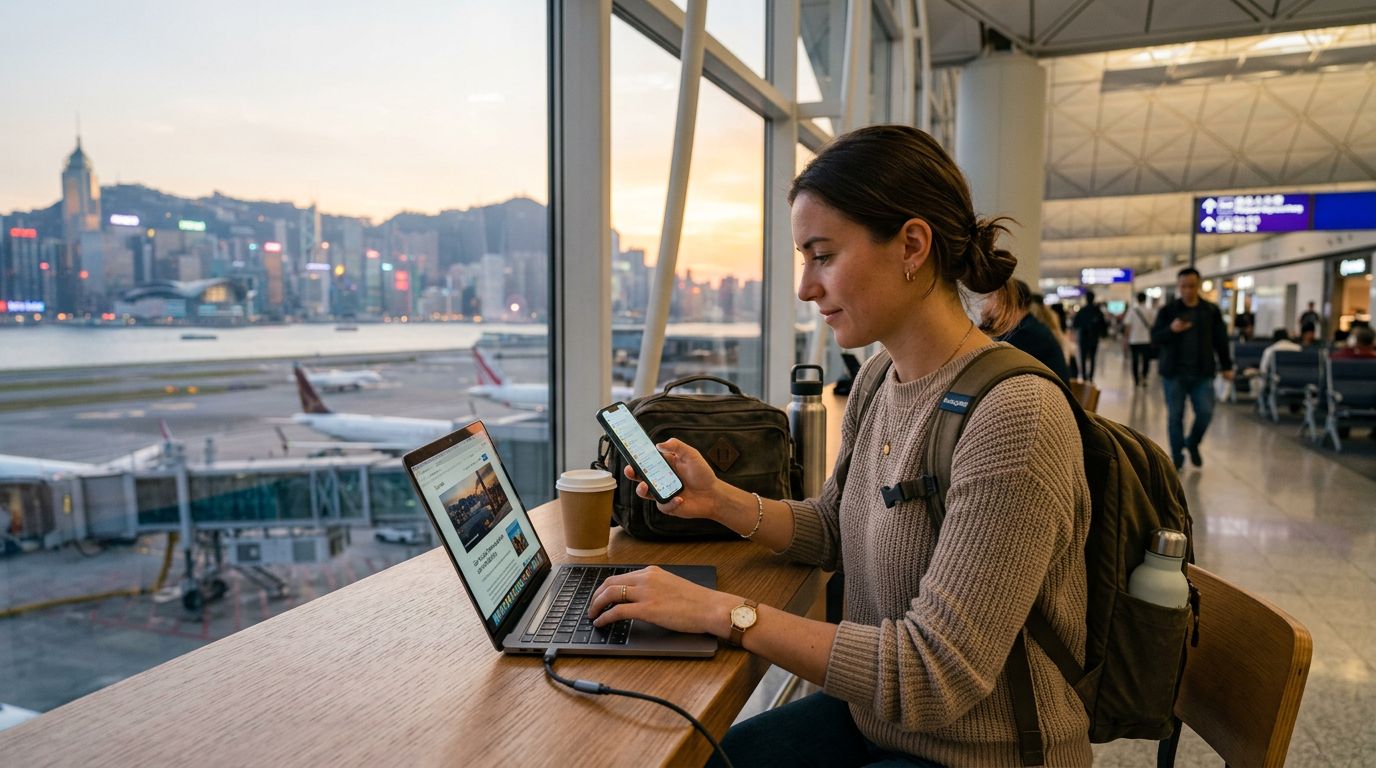
Für viele Reisende ist die Möglichkeit, eine mobile Datenverbindung zu teilen, unerlässlich. Egal, ob Sie von einem Café aus arbeiten, Ihren Reiseblog aktualisieren oder sicherstellen möchten, dass Ihre Reisebegleiter Zugriff auf Karten und Messenger haben – ein mobiler Hotspot ist ein Lebensretter. Beim Umstieg auf Reise-eSIMs stellt sich oft die Frage: Kann man seine Daten tatsächlich teilen? Die kurze Antwort lautet: Ja. Die meisten eSIMs funktionieren genau wie eine physische SIM-Karte. Wenn Ihr Gerät also Hotspot-Tethering unterstützt, können Ihre eSIM-Daten mit anderen Geräten geteilt werden.
Wenn Sie ein OneTapSIM-Profil auf Ihrem Telefon installieren, behandelt Ihr Gerät es als zusätzliche mobile Datenquelle. Das Betriebssystem Ihres Telefons unterscheidet bei der Tethering-Funktion nicht zwischen einer physischen SIM und einer eSIM. Wenn Ihre Netzwerkeinstellungen dies zulassen, können Sie Ihr Smartphone in einen tragbaren Wi-Fi-Router verwandeln. Dies ist besonders nützlich, wenn Sie sich an einem Ort befinden, an dem öffentliches Wi-Fi unzuverlässig, unsicher oder einfach nicht verfügbar ist. Indem Sie Ihre eSIM-Daten als Hotspot nutzen, behalten Sie eine private, sichere Verbindung für Ihren Laptop oder Ihr Tablet und vermeiden die Risiken, die mit offenen öffentlichen Netzwerken verbunden sind.
Es ist jedoch wichtig zu bedenken, dass Tethering Daten mit der gleichen Geschwindigkeit verbraucht wie Ihr Telefon. Da Laptops und Tablets oft Hintergrundaktualisierungen durchführen oder große Dateien synchronisieren, kann der Datenverbrauch höher sein als beim Surfen auf einem mobilen Bildschirm. Die Überwachung Ihres Verbrauchs ist eine kluge Vorgehensweise, um sicherzustellen, dass Sie für die Dauer Ihrer Reise über genügend Konnektivität verfügen.
So aktivieren Sie den Hotspot auf iOS und Android
Die Konfiguration Ihres Geräts zum Teilen Ihrer eSIM-Daten ist ein unkomplizierter Prozess, obwohl sich die Menüs je nach Betriebssystem leicht unterscheiden. Bevor Sie beginnen, stellen Sie sicher, dass Ihre eSIM aktiv ist und Ihre mobilen Daten eingeschaltet sind.
Für iPhone-Benutzer: Navigieren Sie zur App „Einstellungen“. Tippen Sie auf „Persönlicher Hotspot“. Stellen Sie sicher, dass der Schalter für „Zugriff für andere erlauben“ eingeschaltet ist. Sie sehen dort ein Wi-Fi-Passwort; dies ist der Schlüssel, den andere Geräte benötigen, um sich mit Ihrem Netzwerk zu verbinden. Wenn Sie die schnellstmögliche Verbindung sicherstellen möchten, lassen Sie die Einstellung „Kompatibilität maximieren“ ausgeschaltet, es sei denn, Sie verbinden ein älteres Gerät, das Ihr 5-GHz-Signal nicht sehen kann. Sie können Ihre Apple-Geräteeinstellungen über die offizielle Dokumentation unter support.apple.com überprüfen.
Für Android-Benutzer: Der Pfad kann je nach Hersteller leicht variieren, aber im Allgemeinen gehen Sie zu „Einstellungen“, dann zu „Netzwerk & Internet“ oder „Verbindungen“. Suchen Sie nach „Hotspot & Tethering“ oder „Mobiler Hotspot“. Sobald Sie sich in diesem Menü befinden, können Sie den Hotspot einschalten. Es wird dringend empfohlen, zuerst Ihre Hotspot-Einstellungen zu konfigurieren – insbesondere ein starkes Passwort festzulegen und ein WPA3-Sicherheitsprotokoll zu wählen, falls Ihr Gerät dies unterstützt. Dies verhindert, dass unbefugte Benutzer in der Nähe Ihr Datenkontingent anzapfen. Allgemeine Tipps zur Fehlerbehebung und Einrichtung finden Sie unter support.google.com.
Sobald der Hotspot aktiviert ist, sendet Ihr Telefon ein Wi-Fi-Signal unter dem Namen Ihres Geräts aus. Suchen Sie auf Ihrem Zweitgerät – wie einem Laptop – einfach nach verfügbaren Wi-Fi-Netzwerken, wählen Sie den Namen Ihres Telefons aus und geben Sie das Passwort ein, das Sie gerade erstellt haben.
Fehlerbehebung bei häufigen Verbindungsproblemen
Selbst mit den richtigen Einstellungen kann es gelegentlich vorkommen, dass der Hotspot keine Verbindung herstellt oder die Internetgeschwindigkeit langsam erscheint. Die meisten dieser Probleme lassen sich mit ein paar schnellen Anpassungen leicht beheben.
Überprüfen Sie zuerst Ihre APN-Einstellungen (Access Point Name). Obwohl OneTapSIM so konzipiert ist, dass es sich bei der Installation automatisch konfiguriert, müssen die APN-Einstellungen für das Tethering manchmal manuell überprüft werden. Wenn Sie auf Ihrem Telefon im Internet surfen können, aber keine Verbindung über den Hotspot herstellen können, gehen Sie zu Ihren Mobilfunkeinstellungen, wählen Sie Ihre eSIM aus und suchen Sie nach „Mobiles Datennetzwerk“ oder „Zugangspunkte“. Stellen Sie sicher, dass das Tethering-APN-Feld mit dem Daten-APN-Feld übereinstimmt, das in Ihrer Einrichtungsanleitung angegeben ist.
Zweitens: Berücksichtigen Sie die Signalstärke. Hotspot-Tethering erfordert eine stabile Verbindung, um gut zu funktionieren. Wenn Sie sich in einer abgelegenen Gegend oder in einem Gebäude mit dicken Wänden befinden, hat Ihr Telefon möglicherweise Schwierigkeiten, eine Hochgeschwindigkeitsverbindung für mehrere Geräte aufrechtzuerhalten. Versuchen Sie, näher an ein Fenster oder einen offenen Bereich zu gehen, um Ihren Mobilfunkempfang zu verbessern.
Drittens: Überprüfen Sie, ob sich Ihr Gerät im „Datensparmodus“ oder „Energiesparmodus“ befindet. Diese Modi schränken oft Hintergrunddaten ein und können das Tethering automatisch deaktivieren oder die Geschwindigkeit Ihres Hotspots drosseln, um die Akkulaufzeit zu verlängern. Wenn Ihr Akku schwach ist, priorisiert Ihr Telefon möglicherweise seine eigenen Funktionen gegenüber dem Teilen von Daten. Es ist eine bewährte Methode, Ihr Telefon während des Tetherings an eine Stromquelle anzuschließen, da die Hotspot-Funktion den Akku stark beansprucht.
Wenn Sie schließlich mehrere Geräte verbunden haben, denken Sie daran, dass die Bandbreite aufgeteilt wird. Wenn Sie versuchen, hochauflösende Videos auf einem Laptop zu streamen, während ein Tablet im Hintergrund Updates herunterlädt, wird sich Ihre Verbindung natürlich langsamer anfühlen. Das Trennen von inaktiven Geräten ist ein effektiver Weg, um Geschwindigkeit für die Aufgaben zurückzugewinnen, die am wichtigsten sind. Indem Sie diese Schritte befolgen, können Sie Ihre eSIM-Daten zuverlässig nutzen, um auf all Ihren Geräten verbunden zu bleiben und ein reibungsloses digitales Erlebnis zu gewährleisten, egal wohin Ihre Reise Sie führt.
Daten für Ihre Reise benötigt?
Durchsuchen Sie eSIM-Tarife für über 190 Reiseziele — sofortige QR-Zustellung.
Reiseziele durchsuchen