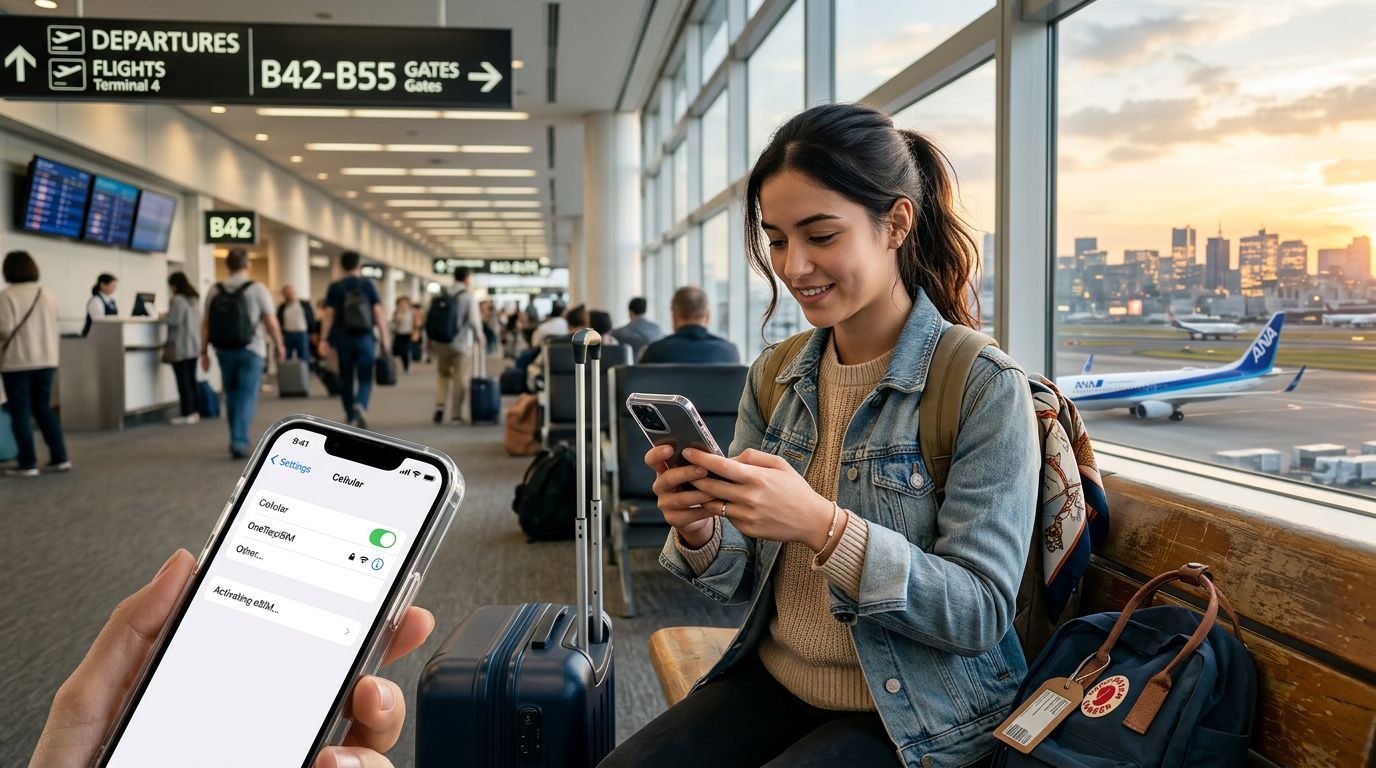
Il passaggio dalle schede SIM fisiche alla tecnologia eSIM ha cambiato radicalmente il modo in cui gestiamo la connettività cellulare durante i viaggi. Per gli utenti iPhone, il passaggio a una SIM digitale offre una comodità senza pari, consentendo di cambiare operatore o aggiungere piani dati internazionali senza dover visitare un negozio locale o sostituire minuscole schede di plastica facili da smarrire. Se hai acquistato di recente un piano digitale da un provider come OneTapSIM, potresti chiederti quale sia la procedura tecnica per farlo funzionare sul tuo dispositivo.
Comprendere la compatibilità eSIM e la preparazione
Prima di iniziare il processo di installazione, è importante confermare che il tuo dispositivo sia pronto per la transizione. La maggior parte degli iPhone moderni, a partire dalla serie iPhone XS e XR in poi, supporta la funzionalità eSIM. Tuttavia, possono essere applicate restrizioni regionali; ad esempio, i dispositivi acquistati in determinati paesi potrebbero avere configurazioni hardware diverse.
Per garantire una configurazione fluida, verifica che il tuo iPhone sia connesso a una rete Wi-Fi stabile. Sebbene a volte sia possibile attivare una eSIM utilizzando i dati cellulari del piano esistente, una connessione Wi-Fi è il metodo più affidabile per garantire che il profilo venga scaricato correttamente senza interruzioni. Inoltre, assicurati che il tuo iPhone esegua l'ultima versione di iOS. Apple aggiorna frequentemente il proprio software per migliorare i protocolli di connettività e avere un sistema operativo obsoleto può occasionalmente portare a errori durante il provisioning di un nuovo profilo eSIM.
È inoltre fondamentale assicurarsi che il dispositivo sia sbloccato dall'operatore. Se il tuo iPhone è bloccato su un operatore mobile specifico, non accetterà una eSIM di un provider diverso. Puoi verificare questo stato andando nelle impostazioni del dispositivo, selezionando Generali e poi toccando Info. Se vedi "Nessuna restrizione SIM" nella sezione Blocco gestore, il tuo dispositivo è pronto per utilizzare una eSIM di qualsiasi provider, incluso OneTapSIM. Se mostra una restrizione, devi contattare il tuo operatore originale per richiedere lo sblocco prima di procedere.
Processo di installazione passo dopo passo
Una volta confermato che il dispositivo è compatibile e sbloccato, il processo di attivazione vero e proprio è semplice. La maggior parte dei provider ti fornirà un codice QR o un codice di attivazione manuale inviato via e-mail.
Per iniziare, apri l'app Impostazioni sul tuo iPhone. Vai alla sezione Cellulare o Dati mobili. All'interno di questo menu, vedrai un'opzione etichettata "Aggiungi eSIM" o "Aggiungi piano cellulare". Toccandola si aprirà una procedura guidata di configurazione. Ti verranno solitamente presentate due opzioni principali: "Trasferisci da iPhone vicino" o "Usa codice QR". Per le eSIM di viaggio, selezionerai quasi sempre l'opzione del codice QR.
Se stai utilizzando un codice QR fornito da OneTapSIM, scansiona semplicemente il codice utilizzando la fotocamera del tuo iPhone quando richiesto. Il telefono riconoscerà automaticamente il piano dati e avvierà l'installazione. Se non riesci a scansionare il codice (ad esempio, se il codice QR viene visualizzato sullo schermo dello stesso dispositivo che stai cercando di attivare), puoi scegliere l'opzione "Inserisci i dettagli manualmente". Ciò richiederà l'inserimento di un indirizzo SM-DP+ e di un codice di attivazione forniti dal tuo operatore di servizi.
Dopo aver scansionato o inserito i dettagli, segui le istruzioni sullo schermo per etichettare il tuo nuovo piano. La maggior parte degli utenti preferisce chiamarlo "Viaggio" o "OneTapSIM" per distinguerlo dal proprio operatore principale. Ti verrà quindi chiesto di scegliere la linea predefinita per voce e dati. Per i viaggiatori, di solito è meglio impostare la SIM principale per chiamate e SMS, selezionando la nuova eSIM per i dati cellulari per evitare costi di roaming dalla tua rete domestica.
Gestione delle impostazioni eSIM durante il viaggio
Al termine dell'installazione, il tuo iPhone impiegherà alcuni istanti per registrarsi sulla rete locale. Potresti vedere apparire un'icona del segnale per la tua nuova eSIM nel Centro di Controllo. È importante configurare correttamente le impostazioni per evitare che il tuo operatore domestico attivi costosi costi di roaming.
Vai in Impostazioni e seleziona Cellulare. Tocca la tua SIM domestica principale e assicurati che "Roaming dati" sia disattivato. Quindi, seleziona la tua eSIM appena installata e assicurati che "Roaming dati" sia attivato. Ciò consente al telefono di connettersi alle reti partner locali fornite dal tuo servizio di viaggio. Se noti che non ricevi segnale immediatamente all'arrivo in un nuovo paese, attiva e disattiva la Modalità Aereo. Questo costringe l'iPhone a cercare nuovamente le reti disponibili.
Puoi memorizzare più profili eSIM sul tuo iPhone, sebbene il numero di eSIM attive dipenda dal tuo modello specifico. Per gli iPhone più recenti, puoi avere due eSIM attive contemporaneamente, permettendoti di mantenere attivo il tuo numero domestico per messaggi importanti mentre utilizzi il tuo piano OneTapSIM per mappe, social media e navigazione web. Se viaggi in più paesi, puoi mantenere i tuoi profili eSIM precedenti memorizzati nelle impostazioni e semplicemente attivarli o disattivarli mentre attraversi i confini.
Se hai mai bisogno di rimuovere un piano, il processo è semplice quanto l'installazione. Torna alla sezione Cellulare nelle tue impostazioni, tocca il piano che desideri rimuovere e seleziona "Elimina eSIM". Questo rimuoverà permanentemente il profilo dal tuo dispositivo. Ricorda che l'eliminazione di una eSIM non annulla il tuo contratto di servizio con il provider, ma cancella la configurazione digitale dal tuo hardware. Seguendo questi passaggi, puoi goderti una connettività senza interruzioni ovunque ti portino i tuoi viaggi, assicurandoti di rimanere connesso senza il fastidio delle schede SIM fisiche.