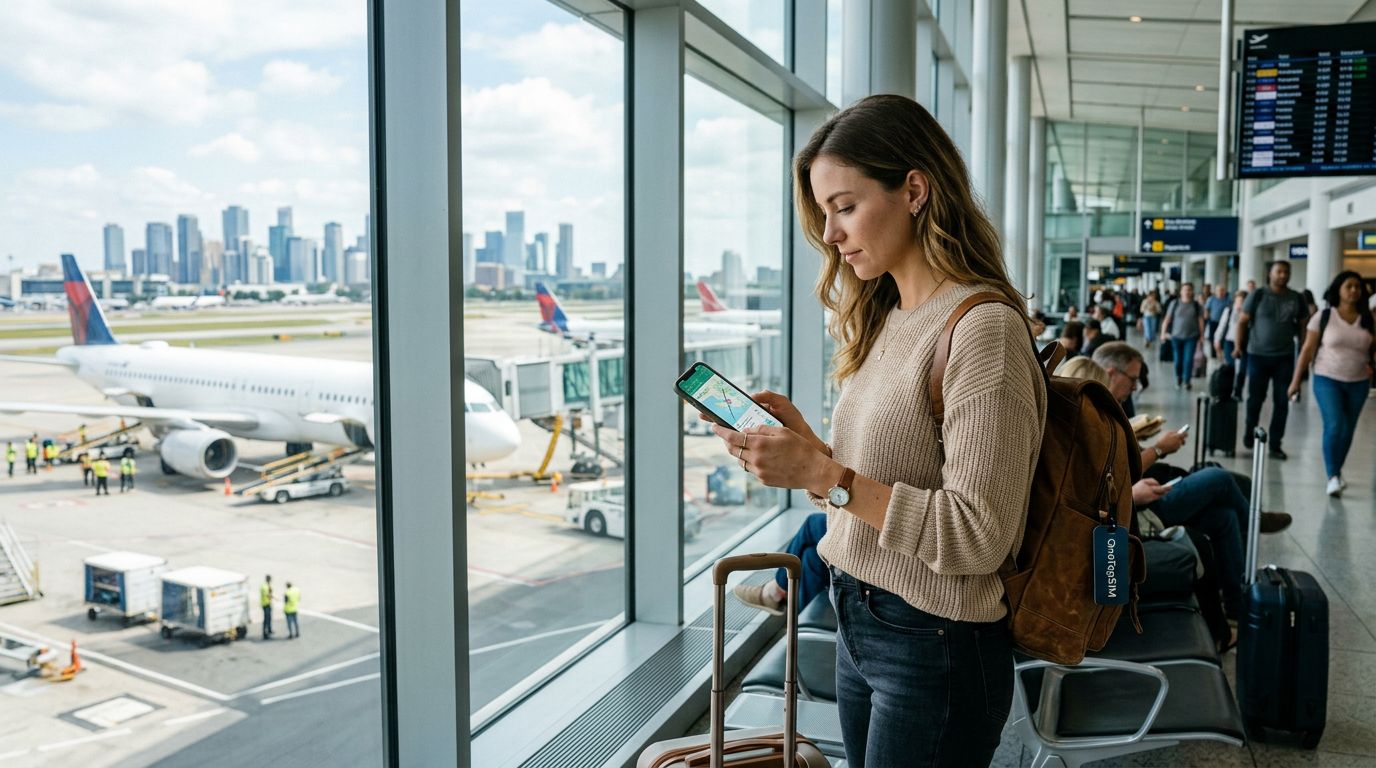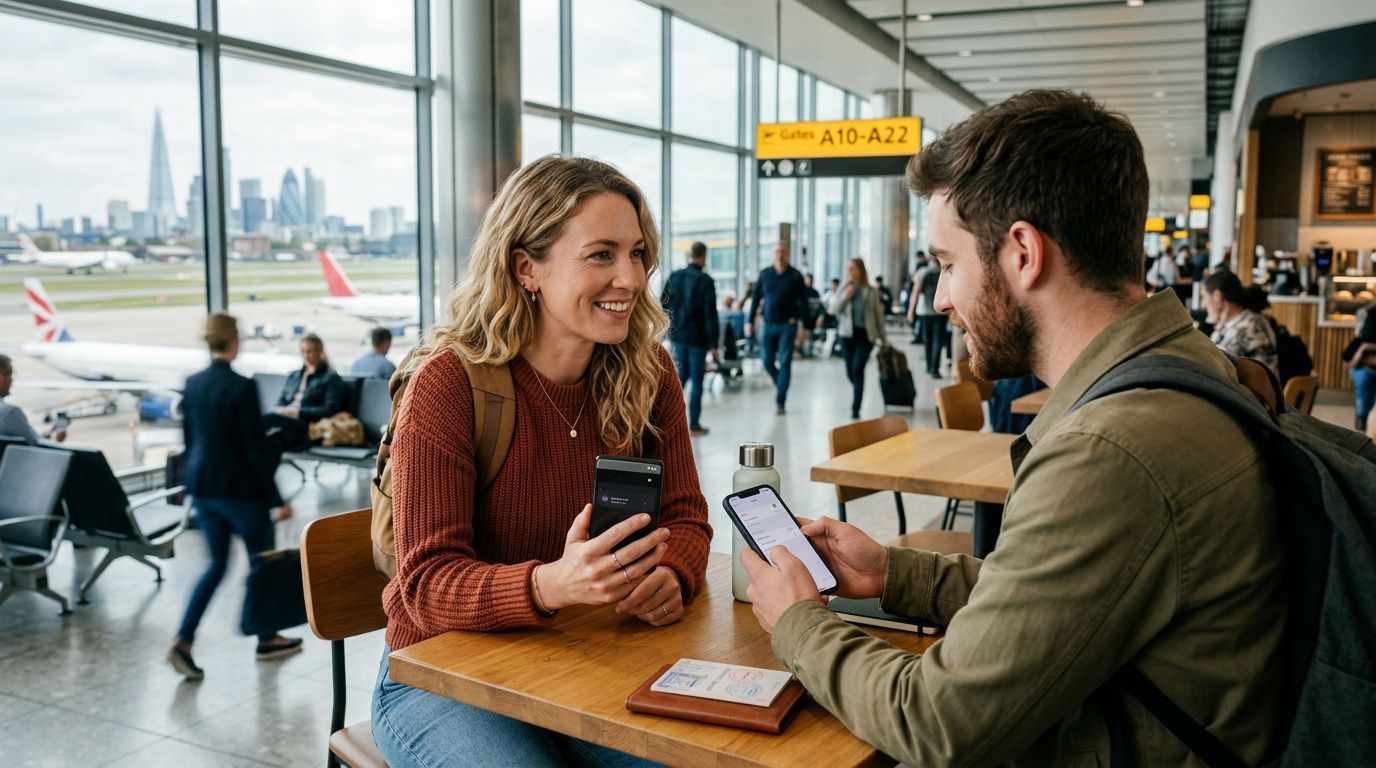
Reisen ins Ausland bringen eine Reihe von Herausforderungen mit sich, insbesondere wenn es darum geht, in Verbindung zu bleiben. Während die Suche nach öffentlichem Wi-Fi in Cafés oder Hotels üblich ist, ist dies selten sicher oder zuverlässig. Hier haben Reise-eSIMs die Art und Weise, wie wir die Welt erkunden, revolutioniert. Durch die Installation einer digitalen SIM-Karte direkt auf Ihrem Gerät erhalten Sie sofortigen Zugriff auf lokale Datennetze, ohne sich mit physischen Karten herumschlagen zu müssen. Eine häufige Frage von Reisenden, die mehrere Geräte mit sich führen, lautet jedoch: Wie nutze ich einen Hotspot mit meiner Reise-eSIM, um diese Verbindung mit einem Laptop, Tablet oder dem Telefon eines Reisebegleiters zu teilen?
Das Teilen Ihrer mobilen Daten über einen persönlichen Hotspot ist bei den meisten modernen Smartphones eine Standardfunktion, aber die Konfiguration kann leicht variieren, wenn Sie eine eSIM anstelle Ihres primären Mobilfunkanbieters zu Hause verwenden. Wenn Sie wissen, wie Sie diese Einstellungen verwalten, stellen Sie sicher, dass Sie im Ausland ohne Unterbrechung auf Ihren Zweitgeräten arbeiten, navigieren oder streamen können.
Konfiguration Ihres Geräts für die Hotspot-Freigabe
Um Ihren Reise-eSIM als mobilen Hotspot zu nutzen, müssen Sie zunächst sicherstellen, dass Ihre eSIM ordnungsgemäß installiert und aktiv ist. Sobald Ihre OneTapSIM eingerichtet ist und Sie Signalbalken auf Ihrem Bildschirm sehen, besteht der nächste Schritt darin, zu überprüfen, ob Ihre Dateneinstellungen korrekt konfiguriert sind.
Navigieren Sie auf einem iPhone zum Einstellungsmenü und wählen Sie "Mobilfunk" oder "Mobile Daten". Suchen Sie nach der Option "Persönlicher Hotspot". Wenn Sie mehrere SIM-Karten aktiv haben, stellen Sie sicher, dass Ihre Reise-eSIM als primäre Quelle für mobile Daten ausgewählt ist. Manchmal ist die Hotspot-Option ausgegraut oder funktioniert nicht wie erwartet, wenn Ihr Telefon versucht, Daten über Ihren heimischen Anbieter zu leiten. Indem Sie die Daten zwingen, über Ihre Reise-eSIM zu laufen, stellen Sie sicher, dass der Hotspot das Datenvolumen Ihres Reiseplans nutzt.
Für Android-Nutzer ist der Vorgang ähnlich unkompliziert. Gehen Sie zu "Netzwerk & Internet" oder "Verbindungen" und wählen Sie dann "Hotspot & Tethering". Unter "Wi-Fi-Hotspot" können Sie die Funktion aktivieren. Es ist wichtig, die "APN"-Einstellungen (Access Point Name) zu überprüfen, falls der Hotspot keine Verbindung herstellt. Während die meisten eSIMs diese Einstellungen bei der Installation automatisch konfigurieren, ist gelegentlich eine manuelle Eingabe erforderlich. Sie finden diese Einstellungen normalerweise in der Dokumentation Ihres eSIM-Anbieters. Wenn Sie eine OneTapSIM verwenden, ist der Installationsprozess so konzipiert, dass diese Konfigurationen automatisch gehandhabt werden. Sollten jedoch Probleme auftreten, ist die Überprüfung, ob der APN mit den Anforderungen des Anbieters übereinstimmt, der erste Schritt zur Fehlerbehebung.
Verwaltung von Datenverbrauch und Akkulaufzeit
Wenn Sie einen Hotspot auf Ihrer Reise-eSIM aktivieren, fungiert Ihr Telefon als Miniatur-Router. Dieser Prozess ist für Ihr Gerät deutlich anspruchsvoller als die normale Telefonnutzung. Da Sie ein Wi-Fi-Signal senden und gleichzeitig Daten von einem Mobilfunkmast empfangen, entlädt sich Ihr Akku viel schneller als gewöhnlich.
Um dies effektiv zu verwalten, sollten Sie einige bewährte Verfahren berücksichtigen. Erstens: Lassen Sie Ihr Telefon an eine Powerbank angeschlossen, wenn Sie den Hotspot über einen längeren Zeitraum nutzen möchten. Zweitens: Überwachen Sie Ihren Datenverbrauch genau. Viele Reise-eSIM-Pläne bieten eine bestimmte Datenmenge, und das Tethering an einen Laptop kann diese Daten viel schneller verbrauchen als das Surfen auf einem mobilen Bildschirm. Ein Laptop führt beispielsweise oft Hintergrundaktualisierungen, Cloud-Synchronisierungen oder hochauflösendes Streaming durch, die ein mobiler Browser sonst vermeiden würde.
Um zu verhindern, dass Ihr Laptop Ihr Datenvolumen aufzehrt, können Sie Ihre Wi-Fi-Verbindung in den Netzwerkeinstellungen Ihres Computers als "getaktete Verbindung" (Metered Connection) festlegen. Dies weist Ihr Betriebssystem an, die Hintergrunddatennutzung, wie automatische Software-Updates oder Fotosynchronisierung, zu begrenzen, bis Sie wieder in einem standardmäßigen, nicht getakteten Wi-Fi-Netzwerk sind. Mit diesen kleinen Vorsichtsmaßnahmen stellen Sie sicher, dass Ihre OneTapSIM-Daten für die Dauer Ihrer Reise ausreichen, anstatt an einem einzigen Nachmittag intensiver Laptop-Nutzung verbraucht zu werden.
Fehlerbehebung bei häufigen Verbindungsproblemen
Selbst bei einer perfekten Einrichtung können Sie gelegentlich auf Verbindungshindernisse stoßen. Wenn Ihr Laptop oder Tablet eine Verbindung zum Wi-Fi-Signal Ihres Telefons herstellen kann, aber nicht auf das Internet zugreifen kann, liegt das Problem wahrscheinlich an der mobilen Datenweiterleitung.
Die häufigste Lösung ist ein einfaches Umschalten. Schalten Sie den "Flugmodus" für zehn Sekunden ein und dann wieder aus. Dies zwingt das Gerät, die Verbindung zum lokalen Mobilfunkmast neu aufzubauen. Wenn das nicht funktioniert, starten Sie Ihr Telefon komplett neu. Ein Neustart löscht den temporären Cache und zwingt das Gerät, die eSIM-Profileinstellungen neu einzulesen.
Ein weiteres potenzielles Problem betrifft das Frequenzband. Einige moderne Telefone ermöglichen es Ihnen, zwischen 2,4-GHz- und 5-GHz-Bändern für Ihren Hotspot zu wählen. Wenn Ihr Zweitgerät älter ist oder Schwierigkeiten hat, den Hotspot zu "sehen", versuchen Sie, die Hotspot-Frequenz auf 2,4 GHz umzustellen, was eine bessere Kompatibilität und Reichweite bietet, auch wenn es etwas langsamer ist als das 5-GHz-Band.
Wenn Sie immer noch keine Verbindung herstellen können, prüfen Sie, ob Ihr Anbieter oder das eSIM-Profil Einschränkungen beim Tethering hat. Die meisten modernen Reise-eSIM-Anbieter, einschließlich OneTapSIM, erlauben die Hotspot-Nutzung standardmäßig, aber es lohnt sich immer zu überprüfen, ob Ihr spezifischer Plan dies unterstützt. Sollten Sie feststellen, dass Ihre Daten auf Ihrem Telefon aktiv sind, der Hotspot aber weiterhin nicht funktioniert, stellen Sie sicher, dass das Betriebssystem Ihres Telefons auf der neuesten Version ist. Apple und Google veröffentlichen häufig Updates, die die Kompatibilität mit internationalen Netzwerkkonfigurationen verbessern.
Die Nutzung einer Reise-eSIM zur Erstellung eines persönlichen Hotspots ist eine der bequemsten Möglichkeiten, Ihre Produktivität auf Reisen aufrechtzuerhalten. Indem Sie Ihre Geräteeinstellungen vorbereiten, Ihren Datenverbrauch verwalten und wissen, wie Sie kleinere Verbindungsprobleme beheben können, können Sie ein nahtloses digitales Erlebnis genießen, wohin auch immer Ihre Reise Sie führt. Egal, ob Sie von einem abgelegenen Strand aus arbeiten oder E-Mails in einer Berghütte abrufen, Ihre Verbindung bleibt stabil, sicher und vollständig unter Ihrer Kontrolle.