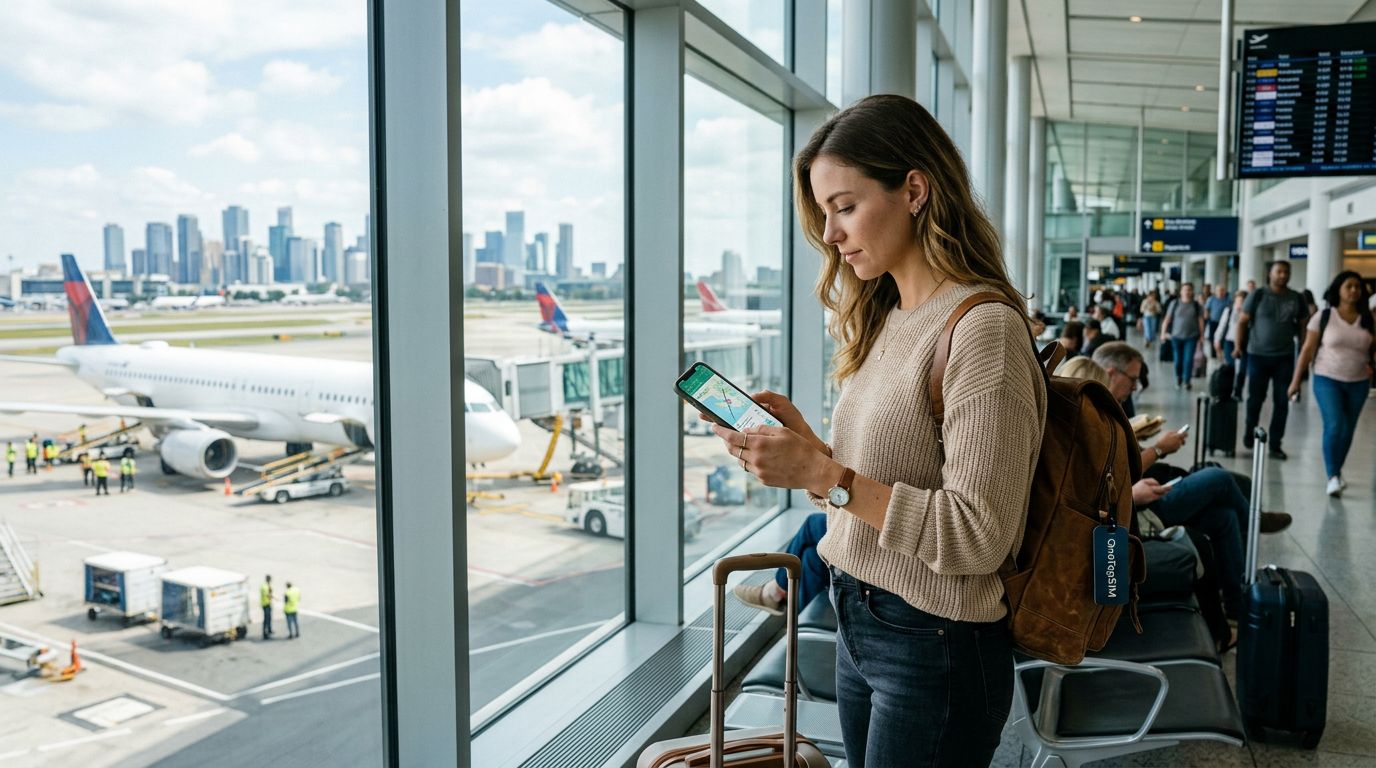
Verständnis der mobilen Hotspot-Funktionalität mit Reise-eSIMs
Wenn Sie ins Ausland reisen, hat die Verbindung zur Außenwelt oft oberste Priorität. Egal, ob Sie Karten prüfen, Schilder übersetzen oder wichtige E-Mails abrufen müssen – eine zuverlässige Internetverbindung ist unerlässlich. OneTapSIM bietet eine bequeme Möglichkeit, ohne den Aufwand physischer SIM-Karten online zu bleiben. Eine häufige Frage von Reisenden ist, ob sie ihre Datenverbindung mit anderen Geräten wie Laptops oder Tablets teilen können, indem sie ihr Telefon als mobilen Hotspot nutzen.
Die kurze Antwort lautet: Ja. Die meisten modernen Smartphones ermöglichen es Ihnen, Ihre mobile Datenverbindung zu nutzen, um ein Wi-Fi-Netzwerk zu erstellen, dem andere Geräte beitreten können. Wenn Sie ein OneTapSIM-Profil auf Ihrem Gerät installieren, funktioniert es genau wie eine lokale SIM-Karte. Ihr Telefon behandelt die von der eSIM bereitgestellten Daten als primäre Internetquelle, was bedeutet, dass die Hotspot-Funktion im Allgemeinen genauso funktioniert wie bei Ihrem heimischen Anbieter.
Es gibt jedoch einige technische Nuancen zu beachten. Die Fähigkeit Ihres Telefons, Daten zu teilen, hängt stärker von den Einstellungen Ihres Geräts und den lokalen Netzwerkbedingungen ab als von der eSIM selbst. Wenn Ihr Telefon Hotspot-Tethering unterstützt, sollte es in der Lage sein, die Daten Ihrer OneTapSIM an Ihre Zweitgeräte zu übertragen. Dies ist besonders nützlich für digitale Nomaden oder Reisende, die unterwegs von einem Laptop aus arbeiten müssen, da sie nicht auf öffentliche Wi-Fi-Netzwerke angewiesen sind, die oft langsam, unzuverlässig oder unsicher sein können.
Optimierung Ihres Geräts für die Datenfreigabe
Bevor Sie mit dem Tethering beginnen, ist es wichtig, Ihr Gerät korrekt zu konfigurieren, um ein reibungsloses Erlebnis zu gewährleisten. Der erste Schritt besteht darin, zu überprüfen, ob Ihre OneTapSIM als aktive Leitung für mobile Daten festgelegt ist. Dies können Sie in den Mobilfunkeinstellungen Ihres Telefons überprüfen. Wenn Ihr Telefon versucht, die Roaming-Daten Ihres heimischen Anbieters zu verwenden, ist Ihr Hotspot möglicherweise deaktiviert oder es können unerwartete Gebühren bei Ihrem Anbieter anfallen.
Sobald Sie bestätigt haben, dass Ihr Gerät die OneTapSIM für Daten verwendet, müssen Sie die Funktion „Persönlicher Hotspot“ oder „Internetfreigabe“ aktivieren. Auf den meisten Smartphones finden Sie diese im Hauptmenü der Einstellungen. Wenn Sie diese Funktion einschalten, generiert Ihr Telefon einen Netzwerknamen und ein Passwort. Sie können Ihren Laptop oder Ihr Tablet dann mit diesem Netzwerk verbinden, als wäre es ein Standard-Wi-Fi-Router für zu Hause.
Ein häufiges Problem, mit dem Reisende bei der Nutzung eines mobilen Hotspots mit einer Reise-eSIM im Ausland konfrontiert sind, ist der Datenverbrauch. Laptops und Tablets sind darauf ausgelegt, mehr Daten zu verbrauchen als mobile Geräte. Ein Laptop könnte beispielsweise automatisch große System-Updates herunterladen, Cloud-Speicherdateien synchronisieren oder hochauflösende Videos im Hintergrund streamen. Da diese Geräte davon ausgehen, dass sie mit einem unbegrenzten Wi-Fi-Netzwerk zu Hause verbunden sind, schränken sie ihre Datennutzung nicht immer ein. Um dies zu verwalten, können Sie Ihre Verbindung in den Netzwerkeinstellungen Ihres Laptops als „getaktete Verbindung“ festlegen. Dies weist Ihren Computer an, Hintergrund-Updates zu pausieren und datenintensive Aktivitäten zu reduzieren, damit Sie Ihr Reise-Datenpaket optimal nutzen können.
Fehlerbehebung bei häufigen Hotspot-Problemen
Obwohl die Nutzung eines mobilen Hotspots mit Ihrer OneTapSIM normalerweise unkompliziert ist, können gelegentlich Verbindungsprobleme auftreten. Wenn Ihr Zweitgerät keine Verbindung herstellen kann, prüfen Sie als Erstes, ob Ihre mobilen Daten auf Ihrem Telefon aktiv sind. Manchmal bricht die Verbindung zum lokalen Sendemast kurzzeitig ab oder die APN-Einstellungen (Access Point Name) müssen manuell aktualisiert werden. OneTapSIM bietet klare Anweisungen, wie Sie sicherstellen können, dass Ihre APN-Einstellungen korrekt sind, da diese für den Aufbau einer stabilen Datenverbindung unerlässlich sind.
Eine weitere häufige Ursache für Verbindungsfehler ist das Frequenzband des Hotspots. Einige ältere Geräte haben Schwierigkeiten, sich mit 5GHz Wi-Fi-Netzwerken zu verbinden. Wenn Sie Probleme haben, versuchen Sie, in Ihre Hotspot-Einstellungen zu navigieren und den Kompatibilitätsmodus auf 2,4GHz umzustellen. Diese Frequenz wird von älteren Laptops und Tablets breiter unterstützt. Stellen Sie außerdem sicher, dass sich Ihr Telefon nicht im Energiesparmodus befindet. Viele Smartphones deaktivieren oder drosseln die Hotspot-Funktionalität automatisch bei niedrigem Akkustand, um Energie zu sparen. Wenn Sie Ihr Telefon während des Tetherings an eine Powerbank anschließen, können diese automatischen Energiesparmaßnahmen Ihren Internetzugang nicht unterbrechen.
Wenn Ihre Verbindung langsam ist, achten Sie auf Ihre physische Umgebung. Große Gebäude, dicke Wände oder ein abgelegener Standort können die Signalstärke der lokalen Mobilfunkmasten beeinträchtigen. Ein Umzug in die Nähe eines Fensters oder eines offenen Bereichs kann den Empfang oft erheblich verbessern. Denken Sie daran, dass Tethering von der Mobilfunksignalstärke an Ihrem spezifischen Standort abhängt; wenn Ihr Telefon nur einen oder zwei Balken anzeigt, wird die Geschwindigkeit Ihres Hotspots durch diese lokale Abdeckung begrenzt. Wenn Sie diese Faktoren berücksichtigen, können Sie Ihre OneTapSIM effektiv nutzen, um alle Ihre Geräte verbunden zu halten und sicherzustellen, dass Sie während Ihrer gesamten Reise produktiv und informiert bleiben.
Daten für Ihre Reise benötigt?
Durchsuchen Sie eSIM-Tarife für über 190 Reiseziele — sofortige QR-Zustellung.
Reiseziele durchsuchen