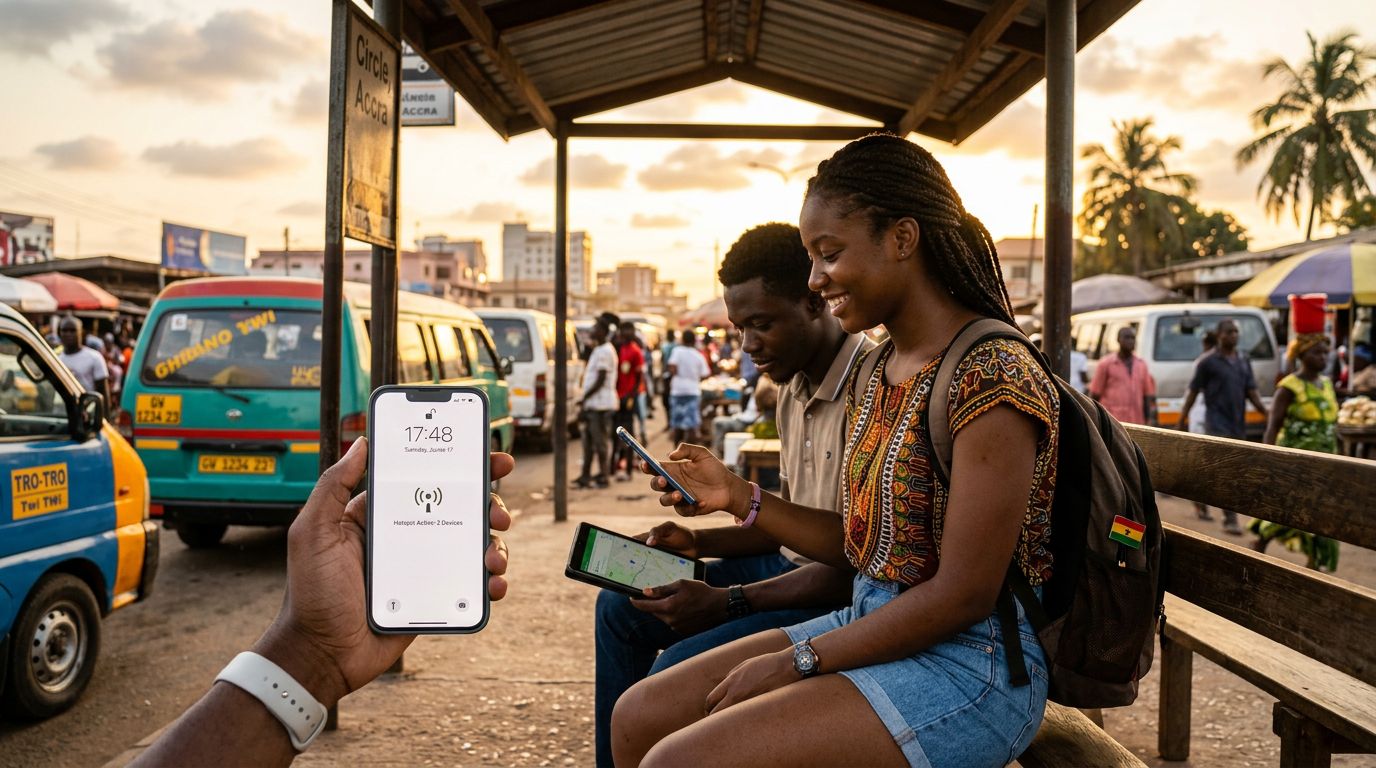
Die Konnektivitätsanforderungen für Ihre Ghana-Reise verstehen
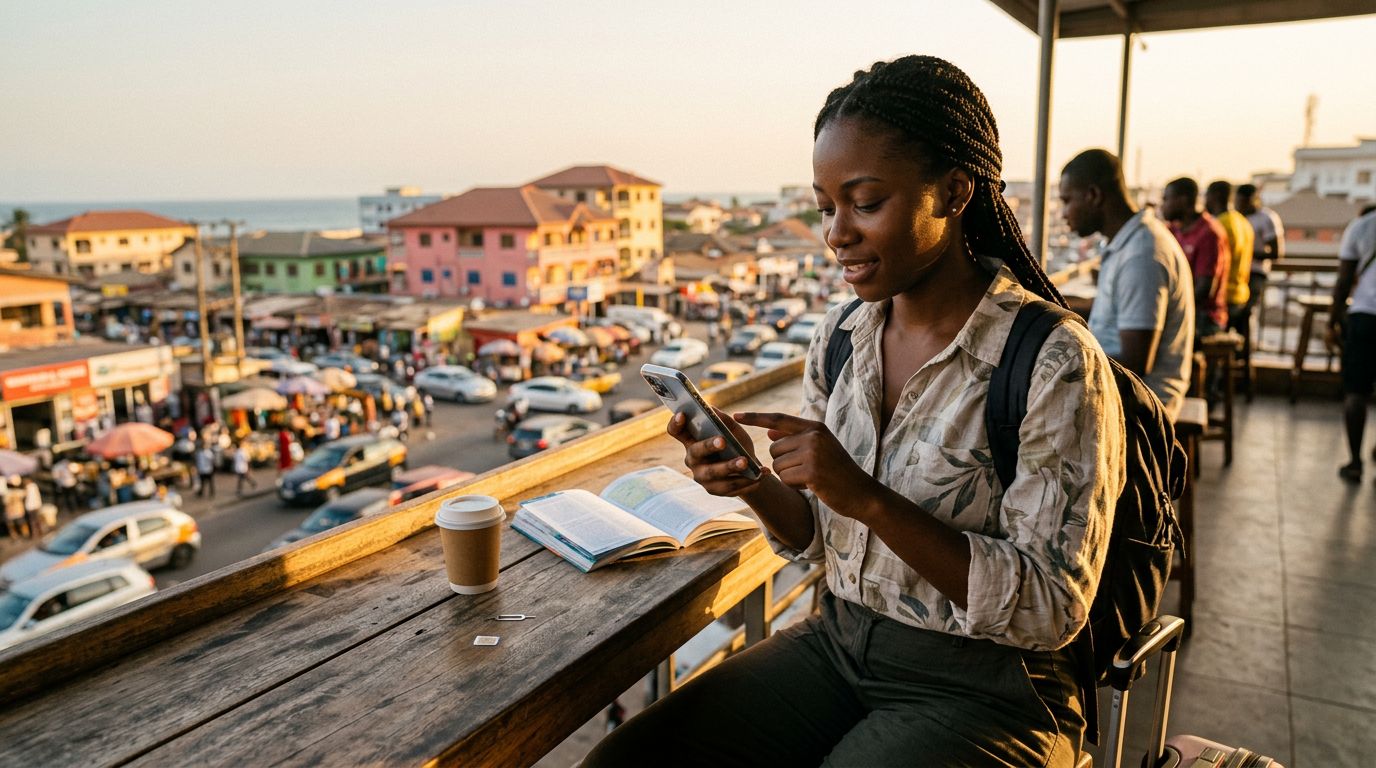
Eine Reise nach Ghana bietet ein unglaubliches Erlebnis, von den belebten Märkten in Accra bis zur historischen Bedeutung der Burgen an der Cape Coast. Ob Sie geschäftlich oder privat unterwegs sind, eine stabile Internetverbindung ist für Karten, Übersetzungs-Apps und das Teilen Ihrer Reiseerlebnisse unerlässlich. Viele Reisende nutzen ihr Smartphone als primäre Internetquelle, doch oft ist es notwendig, diese Verbindung mit einem Laptop oder einem Reisebegleiter zu teilen. Hier wird es wichtig zu verstehen, wie man einen Hotspot in Ghana nutzt.
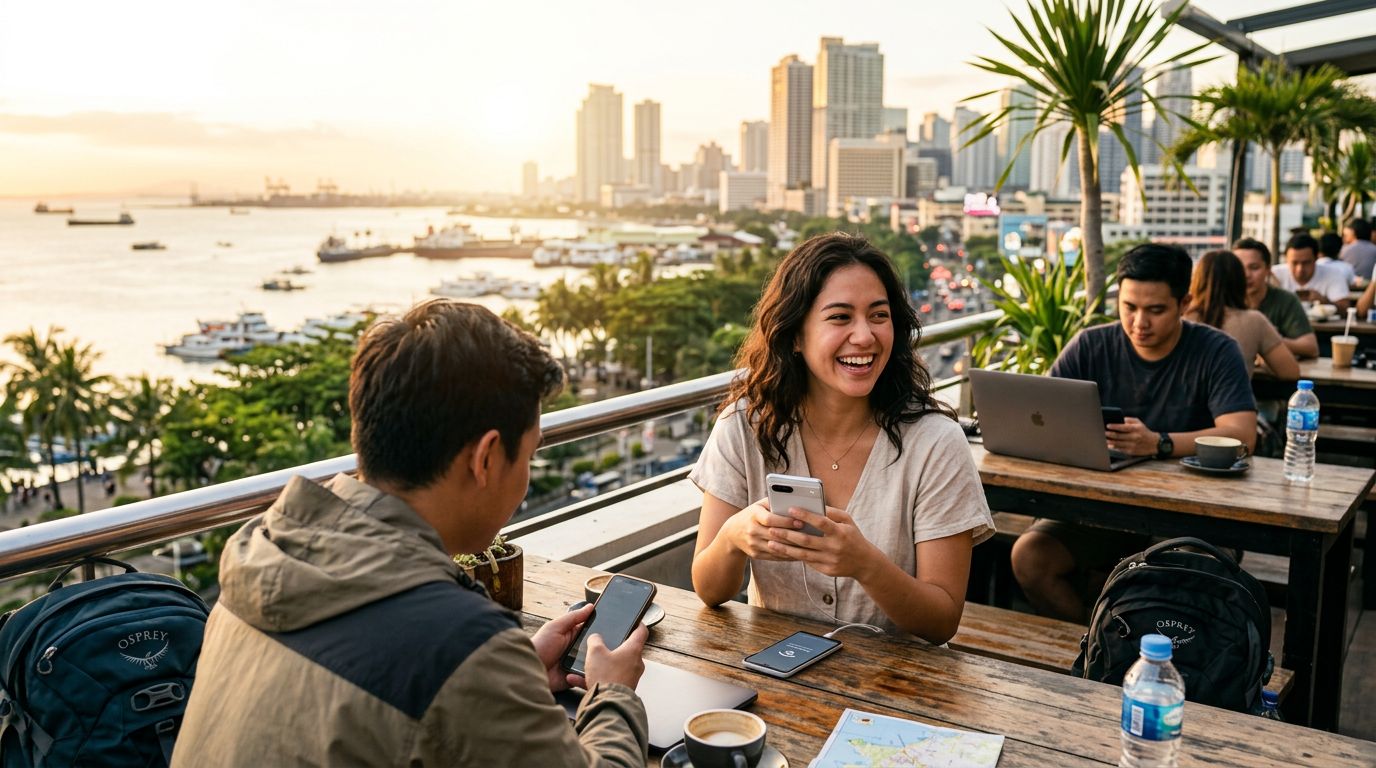
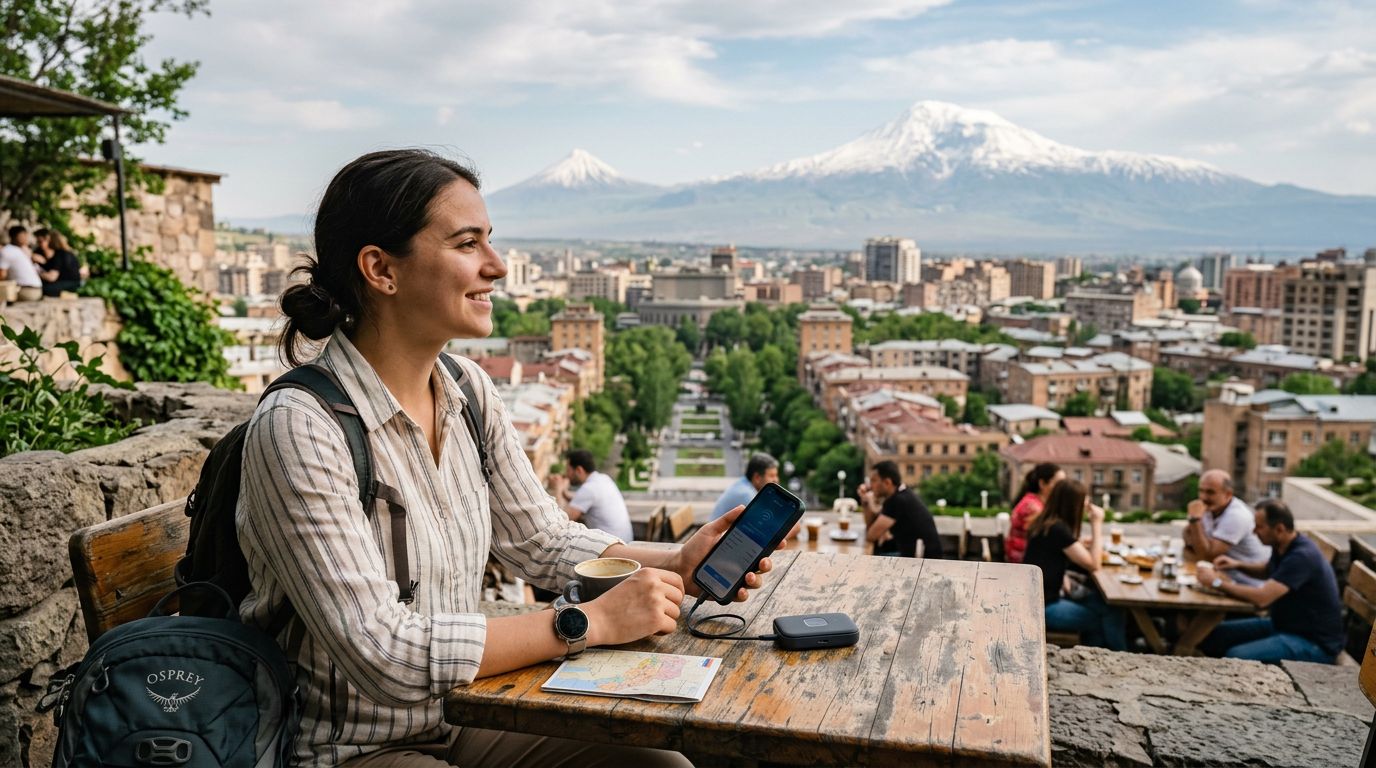
Ein mobiler Hotspot ermöglicht es Ihrem Smartphone, als tragbarer Wi-Fi-Router zu fungieren. Durch das Aussenden eines Signals ermöglicht Ihr Telefon anderen Geräten – wie Tablets, Laptops oder dem Telefon eines Freundes –, über Ihren mobilen Datentarif auf das Internet zuzugreifen. In einem Land wie Ghana, in dem öffentliches Wi-Fi unzuverlässig oder unsicher sein kann, ist ein persönlicher Hotspot eine zuverlässige Methode, um sicherzustellen, dass Sie remote arbeiten oder mit Ihrer Familie in Kontakt bleiben können.
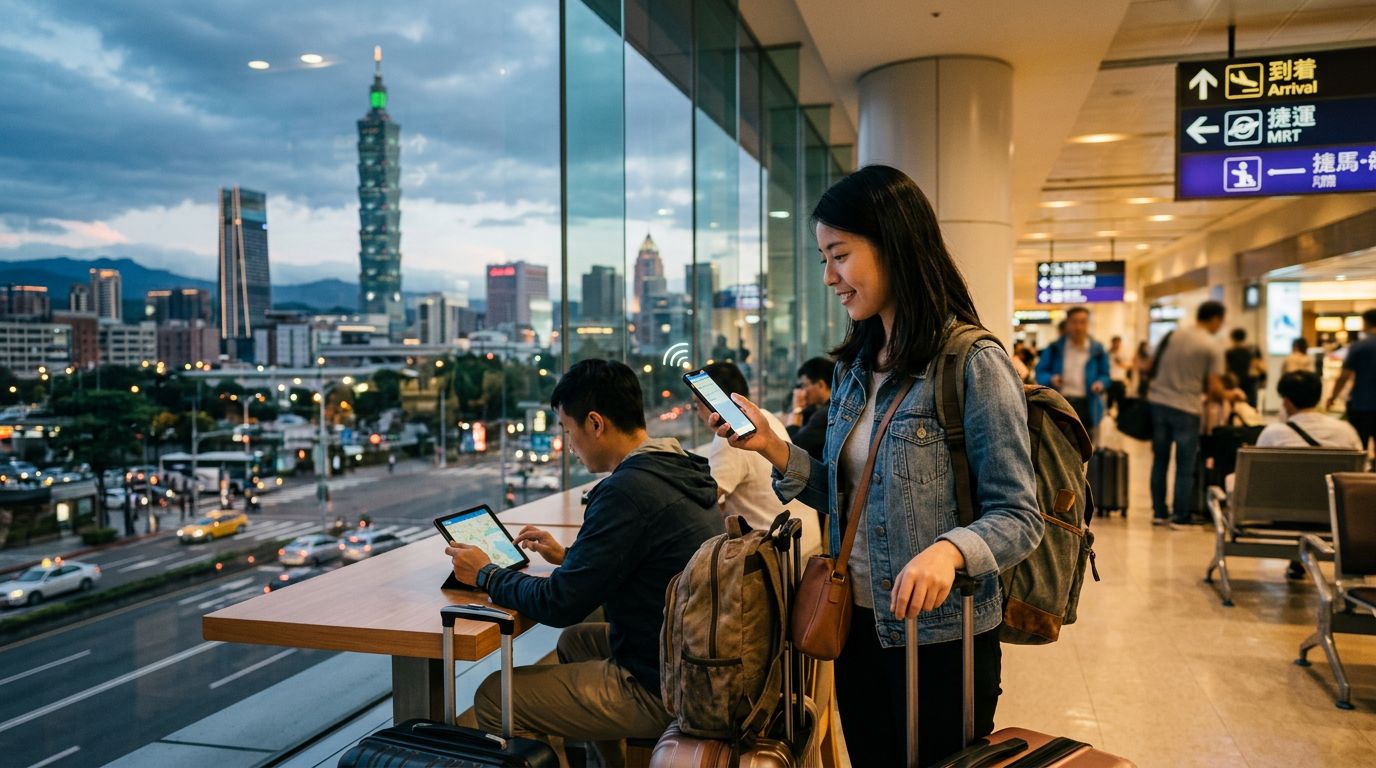
Damit dies funktioniert, benötigen Sie eine stabile Datenverbindung. Traditionelles Roaming mit Ihrem heimischen Anbieter kann unerschwinglich teuer sein und ist oft mit restriktiven Datenobergrenzen verbunden. Deshalb entscheiden sich viele versierte Reisende für eine eSIM-Lösung. OneTapSIM bietet eine nahtlose Möglichkeit, sofort nach der Landung online zu gehen. Durch die Installation einer digitalen SIM-Karte vermeiden Sie den Ärger, am Flughafen nach physischen SIM-Karten zu suchen oder sich mit lokalen Registrierungsanforderungen auseinanderzusetzen. Sobald Ihre eSIM aktiv ist, können Sie Ihre Hotspot-Einstellungen genauso aktivieren wie bei einer Standard-SIM-Karte.
Konfiguration Ihres Geräts für die Hotspot-Freigabe
Bevor Sie versuchen, Ihre anderen Geräte zu verbinden, müssen Sie sicherstellen, dass Ihr Smartphone korrekt konfiguriert ist. Der Vorgang unterscheidet sich geringfügig, je nachdem, ob Sie ein iPhone oder ein Android-Gerät verwenden.
Für iPhone-Benutzer: Navigieren Sie zur Einstellungen-App und suchen Sie das Menü „Persönlicher Hotspot“. Hier können Sie den Schalter „Zugriff für andere erlauben“ aktivieren. Es wird dringend empfohlen, ein starkes, eindeutiges Passwort für Ihren Hotspot festzulegen, um zu verhindern, dass unbefugte Benutzer Ihre Daten verbrauchen. Möglicherweise sehen Sie auch eine Option für „Kompatibilität maximieren“, die die Frequenz auf 2,4 GHz umstellt. Obwohl dies etwas langsamer ist als das 5-GHz-Band, ist es oft notwendig, wenn Sie ältere Laptops oder Geräte anschließen, die keine modernen Wi-Fi-Standards unterstützen.
Wenn Sie ein Android-Gerät verwenden, finden Sie den Vorgang im Allgemeinen unter „Netzwerk & Internet“ oder „Verbindungen“, speziell im Bereich „Hotspot & Tethering“. Sie können Ihr Netzwerk benennen und Ihr Sicherheitsprotokoll auf WPA2 oder WPA3 einstellen. Stellen Sie immer sicher, dass Ihre Sicherheit aktiviert ist; ein offener Hotspot ermöglicht es jedem in der Nähe, sich mit Ihrem Netzwerk zu verbinden, was zu einem schnellen Datenverbrauch und potenziellen Sicherheitsrisiken führen kann.
Wenn Sie eine OneTapSIM eSIM in Ghana verwenden, behandelt Ihr Telefon den eSIM-Datentarif als primäre Internetquelle. Solange das Daten-Roaming für dieses spezifische eSIM-Profil aktiviert ist, greift Ihr Hotspot auf dieses Datenvolumen zu. Wenn Sie feststellen, dass Ihr Hotspot nicht funktioniert, überprüfen Sie, ob Ihre APN-Einstellungen (Access Point Name) mit den Anforderungen Ihres eSIM-Anbieters übereinstimmen. In den meisten Fällen werden diese Einstellungen bei der Installation automatisch konfiguriert, aber ein schneller Neustart Ihres Telefons kann oft Konnektivitätsprobleme beheben.
Bewährte Methoden für das Datenmanagement beim Tethering
Die Nutzung eines Hotspots in Ghana kann praktisch sein, verbraucht aber auch Daten viel schneller als das Surfen auf einem Telefonbildschirm. Wenn Sie einen Laptop mit dem Hotspot Ihres Telefons verbinden, geht der Computer oft davon aus, dass er sich in einem schnellen, unbegrenzten Heimnetzwerk befindet. Folglich kann er Hintergrundaufgaben wie Betriebssystem-Updates, Cloud-Speicher-Synchronisierungen oder hochauflösendes Video-Streaming starten. Diese Aktivitäten können Ihr Datenvolumen in Minuten erschöpfen.
Um Ihre Daten effektiv zu verwalten, sollten Sie diese Strategien in Betracht ziehen:
Erstens: Aktivieren Sie die Einstellungen für eine „getaktete Verbindung“ auf Ihrem Laptop. Wenn Sie Windows verwenden, können Sie in Ihre Wi-Fi-Einstellungen gehen und die Option „Als getaktete Verbindung festlegen“ für Ihr Hotspot-Netzwerk aktivieren. Dies verhindert, dass Windows automatisch große Updates herunterlädt. Unter macOS können Sie Firewall-Software von Drittanbietern verwenden oder einfach Ihre Aktivitätsanzeige überwachen, um zu sehen, welche Anwendungen die meiste Bandbreite verbrauchen.
Zweitens: Achten Sie auf Video-Streaming. Plattformen wie YouTube, Netflix oder Videokonferenz-Tools wie Zoom verbrauchen erhebliche Datenmengen. Wenn Sie an einem Videoanruf teilnehmen müssen, versuchen Sie, Ihre Kamera auszuschalten oder die Auflösungseinstellungen zu verringern, um Daten zu sparen. Wenn Sie nur E-Mails abrufen oder textbasierte Websites durchsuchen, halten Ihre Daten deutlich länger.
Drittens: Überwachen Sie Ihren Verbrauch über die integrierten Datentracking-Tools Ihres Telefons. Sowohl iOS als auch Android bieten detaillierte Aufschlüsselungen darüber, wie viele Daten jede Anwendung verbraucht hat. Indem Sie diese Statistiken im Auge behalten, können Sie feststellen, ob eine bestimmte App im Hintergrund läuft und Ihre Verbindung belastet.
Denken Sie schließlich daran, dass Ihre OneTapSIM eSIM so konzipiert ist, dass sie eine zuverlässige Abdeckung in ganz Ghana bietet. Die Netzwerkgeschwindigkeiten können jedoch je nach Standort schwanken. In Großstädten wie Accra oder Kumasi werden Sie wahrscheinlich eine schnelle 4G- oder 5G-Konnektivität erleben. In entlegeneren, ländlichen Gebieten kann die Geschwindigkeit auf 3G sinken. Wenn Sie Ihren Hotspot für berufliche Zwecke nutzen möchten, ist es ratsam, Ihre Verbindungsgeschwindigkeit an einem neuen Standort zu testen, bevor Sie sich auf einen langen Videoanruf einlassen.
Indem Sie Ihre Geräte vor der Abreise vorbereiten und verstehen, wie Sie Ihren Datenverbrauch verwalten, können Sie eine stressfreie Reise genießen. Egal, ob Sie Fotos Ihrer Reise in sozialen Medien hochladen, durch die lebhaften Straßen von Accra navigieren oder ein Projekt in einem ruhigen Café beenden – mit einem zuverlässigen Hotspot-Setup bleiben Sie zu Ihren eigenen Bedingungen in Verbindung. Mit der Flexibilität einer eSIM können Sie sich auf das Erlebnis Ihrer Reise durch Ghana konzentrieren, anstatt sich über die Logistik Ihrer Internetverbindung Gedanken zu machen.