Vorbereitung Ihres iPhones für die eSIM-Aktivierung
Bevor Sie mit der Einrichtung Ihrer Reise-eSIM beginnen, müssen Sie sicherstellen, dass Ihr Gerät für diese Technologie bereit ist. Eine eSIM (embedded SIM) ist eine digitale Version der physischen Plastikkarten, die Sie bisher verwendet haben. Da sie direkt in die Hardware Ihres iPhones integriert ist, können Sie zwischen verschiedenen Netzwerken wechseln, ohne winzige Hardwareteile austauschen zu müssen.
Überprüfen Sie zunächst, ob Ihr iPhone kompatibel ist. Die meisten Modelle ab 2018 unterstützen die eSIM-Funktionalität. Sie können in Ihren Geräteeinstellungen nachsehen oder die Dokumentation des Herstellers konsultieren, um zu bestätigen, dass Ihr spezifisches Modell ohne SIM-Lock ist. Wenn Ihr Telefon an einen bestimmten Anbieter gebunden ist, kann es keine eSIM eines anderen Anbieters akzeptieren, was für internationale Reisende ein häufiges Hindernis darstellt.
Stellen Sie als Nächstes sicher, dass auf Ihrem iPhone die neueste iOS-Version installiert ist. Apple aktualisiert seine Software regelmäßig, um die Konnektivität zu verbessern und die Verwaltung von Mobilfunktarifen zu optimieren. Wenn Sie Ihr Betriebssystem auf dem neuesten Stand halten, lassen sich Fehler während des Installationsprozesses vermeiden. Sie sollten außerdem sicherstellen, dass Sie über eine stabile Wi-Fi-Verbindung verfügen. Obwohl Sie später mobile Daten nutzen werden, erfordern der anfängliche Download und die Aktivierung Ihres eSIM-Profils eine zuverlässige Internetverbindung, um mit den Servern des Anbieters zu kommunizieren.
Halten Sie schließlich Ihre Aktivierungsdaten bereit. Wenn Sie einen Tarif bei einem Anbieter wie OneTapSIM erwerben, erhalten Sie in der Regel einen QR-Code oder eine Reihe von manuellen Installationsanweisungen per E-Mail. Wenn diese Informationen auf einem separaten Gerät verfügbar sind, z. B. auf einem Laptop oder dem Telefon eines Reisebegleiters, verläuft der Scanvorgang wesentlich reibungsloser. Wenn Sie alleine reisen, können Sie auch einen Screenshot des QR-Codes machen und ihn in Ihren Fotos speichern, wobei das Ausdrucken oft die sicherste Methode ist.
Schritt-für-Schritt-Installationsprozess
Sobald Ihr Gerät vorbereitet ist, ist die eigentliche Installation unkompliziert. Gehen Sie zunächst zur "Einstellungen"-App Ihres iPhones und tippen Sie auf "Mobilfunk" oder "Mobile Daten". Suchen Sie dort nach der Option "eSIM hinzufügen" oder "Mobilfunktarif hinzufügen". Dadurch wird die Kameraschnittstelle geöffnet, die dafür ausgelegt ist, den von Ihrem Reise-eSIM-Dienst bereitgestellten QR-Code zu scannen.
Positionieren Sie Ihr Telefon so, dass sich der QR-Code in der Mitte des Rahmens befindet. Ihr iPhone sollte den Code automatisch erkennen und den Aktivierungsvorgang starten. Sollten Probleme mit der Kamera auftreten, können Sie die Option "Daten manuell eingeben" am unteren Bildschirmrand auswählen. Hier können Sie die SM-DP+-Adresse und den Aktivierungscode eingeben, die Sie von Ihrem Dienstanbieter erhalten haben.
Nachdem das Gerät den Tarif erkannt hat, werden Sie aufgefordert, Ihre neue Mobilfunkleitung zu benennen. Es wird dringend empfohlen, ihr einen eindeutigen Namen zu geben, z. B. "Reise" oder "OneTapSIM", damit Sie sie leicht von Ihrer primären SIM-Karte zu Hause unterscheiden können. Diese Kennzeichnung ist entscheidend, da Sie nach Ihrer Ankunft am Zielort zwischen Ihrer heimischen Leitung und Ihrer Reiseleitung wechseln müssen.
Der letzte Schritt bei der Installation ist die Auswahl Ihrer Standardleitung für Sprache und Daten. Für die meisten Reisenden ist es am besten, die heimische Leitung als Standard für Anrufe und SMS beizubehalten (falls Sie wichtige Nachrichten empfangen müssen) und gleichzeitig Ihre neue eSIM als primäre Leitung für mobile Daten festzulegen. Diese Konfiguration stellt sicher, dass Sie Zugriff auf Karten, Übersetzungs-Apps und soziale Medien haben, während Sie die hohen Roaming-Gebühren Ihres heimischen Anbieters vermeiden.
Verwaltung Ihrer eSIM-Einstellungen während der Reise
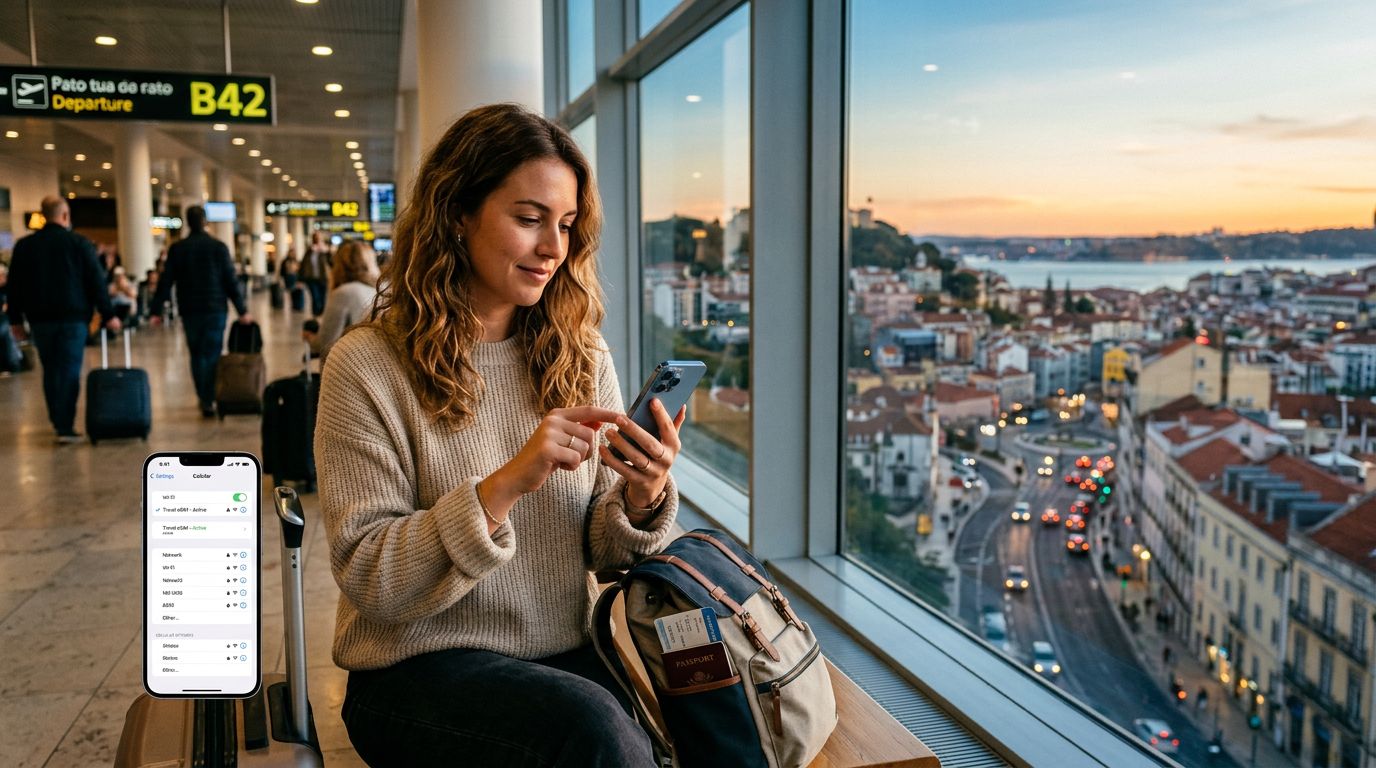
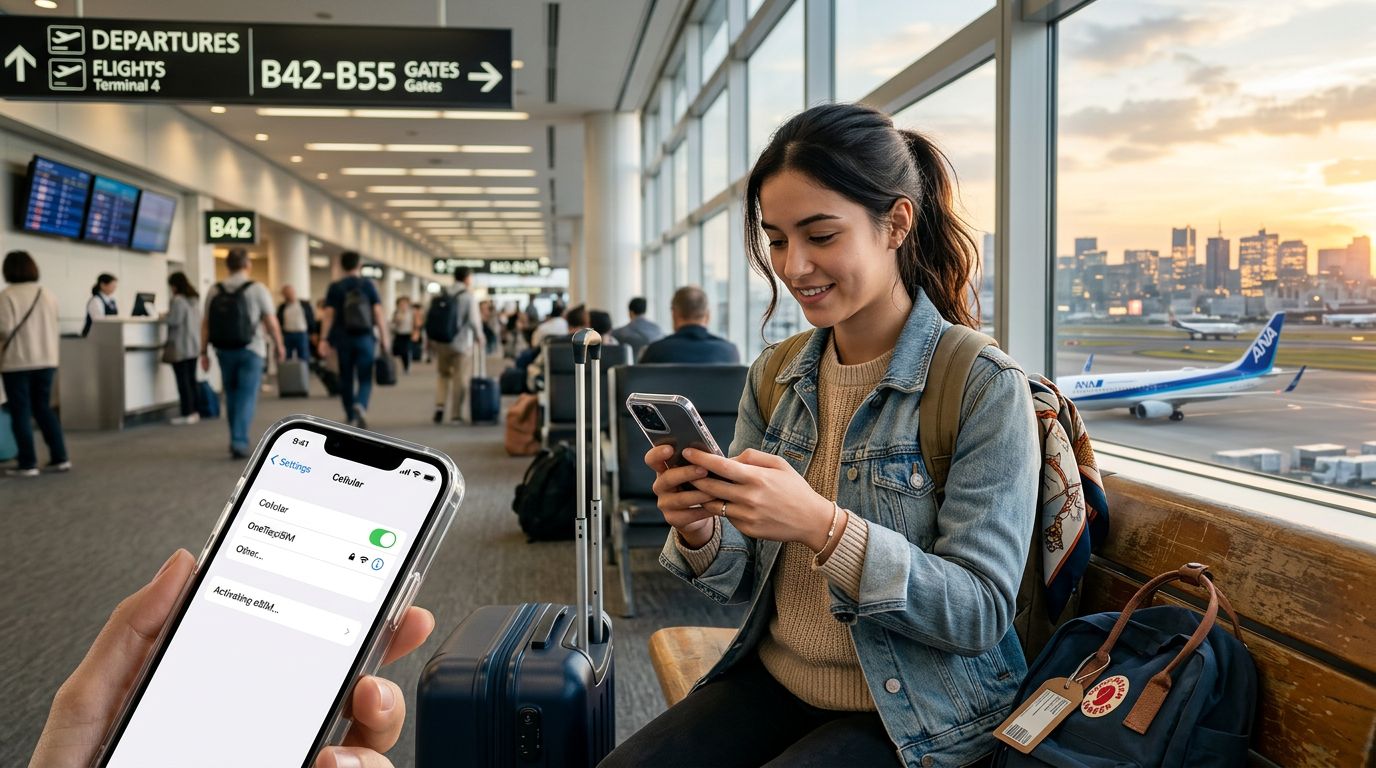
Nachdem Sie Ihre eSIM erfolgreich installiert haben, müssen Sie wissen, wie Sie sie verwalten, sobald Sie gelandet sind. Sobald Sie an Ihrem Zielort angekommen sind, gehen Sie zu "Einstellungen" und dann zu "Mobilfunk". Tippen Sie auf Ihre Reise-eSIM und stellen Sie sicher, dass der Schalter "Diese Leitung aktivieren" auf "Ein" steht. Sie sollten außerdem sicherstellen, dass "Datenroaming" speziell für Ihre Reise-eSIM aktiviert ist. Beachten Sie, dass dies etwas anderes ist als das Aktivieren von Roaming auf Ihrer heimischen SIM-Karte; das Aktivieren von Roaming auf Ihrer heimischen SIM-Karte löst normalerweise die teuren täglichen Gebühren aus, also lassen Sie diese ausgeschaltet.
Wenn Sie feststellen, dass Sie nicht sofort ein Signal erhalten, versuchen Sie, den "Flugmodus" ein- und wieder auszuschalten. Dies zwingt das iPhone dazu, erneut nach verfügbaren lokalen Netzwerken zu suchen. Gelegentlich kann es ein oder zwei Minuten dauern, bis sich das Gerät bei den lokalen Sendemasten registriert. Wenn die Verbindung instabil bleibt, überprüfen Sie Ihre "Netzwerkauswahl"-Einstellungen im Mobilfunkmenü. Sie ist normalerweise auf "Automatisch" eingestellt, aber wenn Sie sich in einer abgelegenen Gegend befinden, müssen Sie möglicherweise manuell ein Netzwerk aus der bereitgestellten Liste auswählen.
Einer der größten Vorteile der Nutzung eines Dienstes wie OneTapSIM ist die Möglichkeit, Ihre Datennutzung direkt über die Einstellungen Ihres iPhones zu überwachen. Im Menü "Mobilfunk" können Sie genau sehen, wie viele Daten Ihr Reisetarif verbraucht hat. Dies hilft Ihnen, Ihre Nutzung effektiv zu verwalten, insbesondere wenn Sie einen Tarif mit einem bestimmten Datenlimit haben. Wenn Sie feststellen, dass Ihr Datenvolumen knapp wird, können Sie oft über die Website des Anbieters eine Aufladung oder einen neuen Tarif erwerben.
Denken Sie daran, dass Ihre heimische SIM-Karte im Hintergrund aktiv bleibt, es sei denn, Sie schalten sie aus. Wenn Sie das Risiko versehentlicher Roaming-Gebühren vermeiden möchten, können Sie Ihre heimische SIM-Leitung im Mobilfunk-Einstellungsmenü vorübergehend deaktivieren. Dies macht Ihr iPhone für die Dauer Ihrer Reise effektiv zu einem lokalen Gerät. Wenn Sie nach Hause zurückkehren, schalten Sie Ihre heimische SIM-Karte einfach wieder ein und deaktivieren die Reise-eSIM. Dieser einfache Arbeitsablauf stellt sicher, dass Sie weltweit verbunden bleiben, ohne den Stress unerwarteter Rechnungen oder Verbindungslücken. Indem Sie diese Schritte befolgen, können Sie sich darauf konzentrieren, Ihre Reise zu genießen, anstatt sich Gedanken über Ihre Telefoneinstellungen zu machen.